
Win10专业版系统开机很慢转圈圈怎么处理?
番茄系统家园 · 2022-10-24 02:39:33
Win10专业版系统是当前最为流行的操作系统了,Win10专业版系统用户在使用过程中也会碰到各种故障问题,比如说Win10专业版系统开机很慢转圈圈怎么处理?还不知道怎么处理的朋友跟着系统之家小编一起学习一下这入篇文章吧。
处理方法如下
1、重启Win10专业版进入安全模式,在重启后我们会进入到选择一个选项界面,在这里选择疑难解答,并按回车。
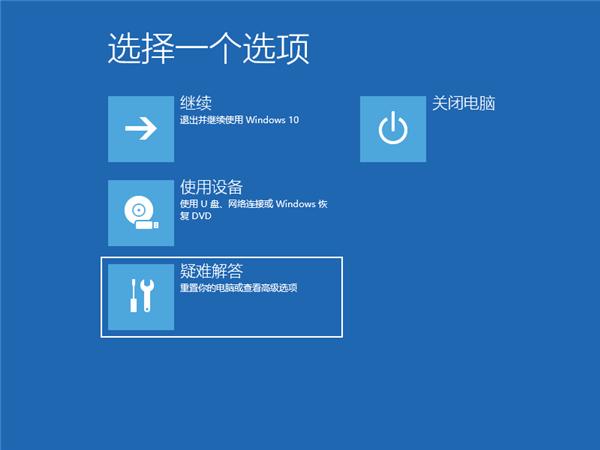
2、然后点击高级选项。
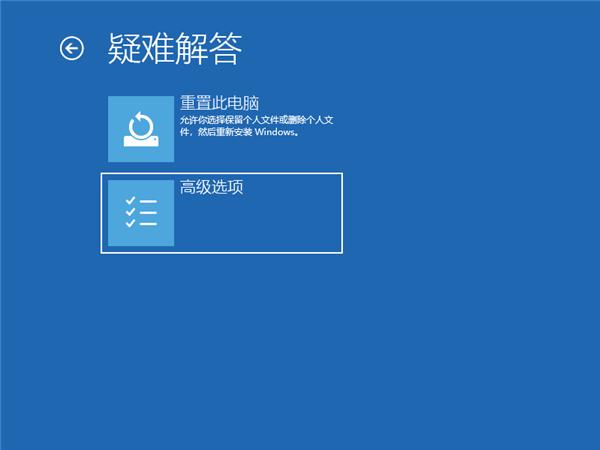
3、进入后点击启动设置。
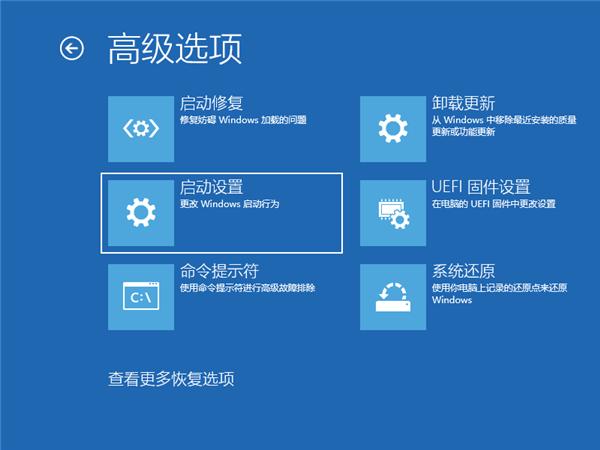
4、在启动设置这里我们直接点击重启按钮。
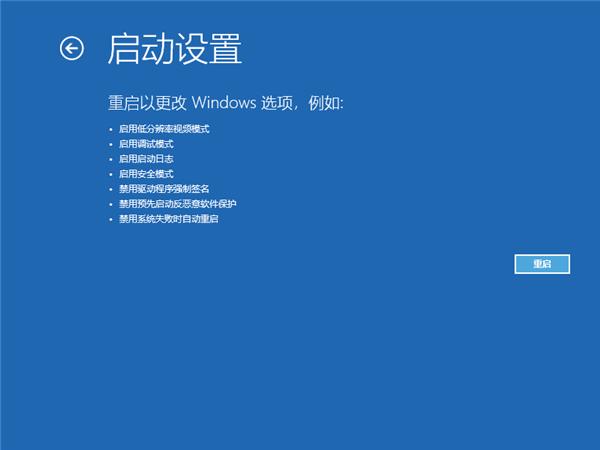
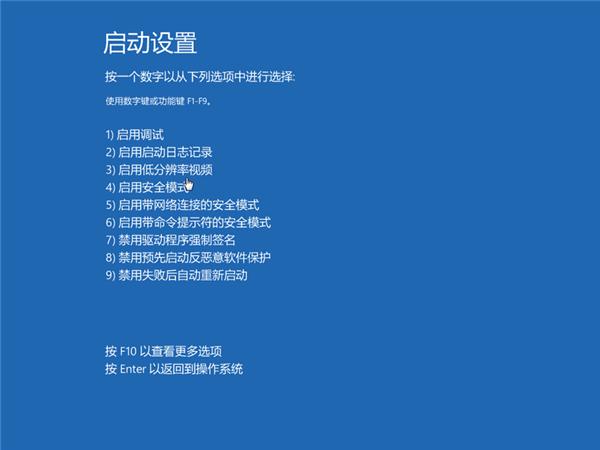
5、再次重启后我们就会来到启动设置,这时候我们只需要按【4】数字键即可进入安全模式。
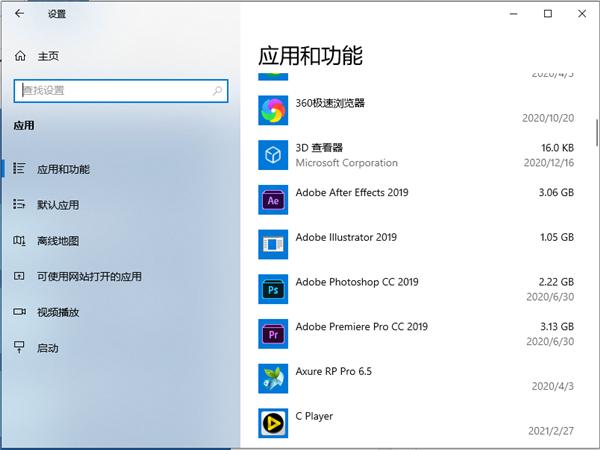
6、接着我们进入到安全模式后,我们使用键盘快捷键【win】【i】进入设置,然后点击【应用】,进去选择卸载程序,可以将安装的驱动和软件都可以卸载掉。
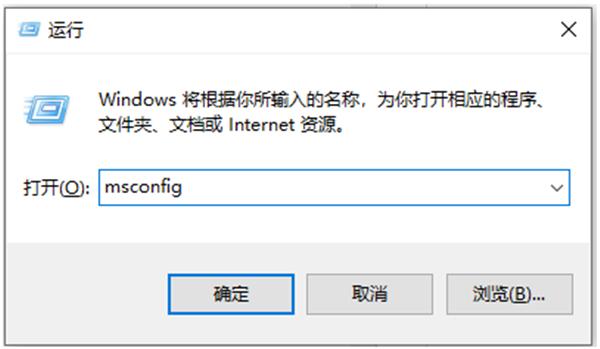
7、如果还有不确定的软件,我们可以在运行框里输入命令【msconfig】。
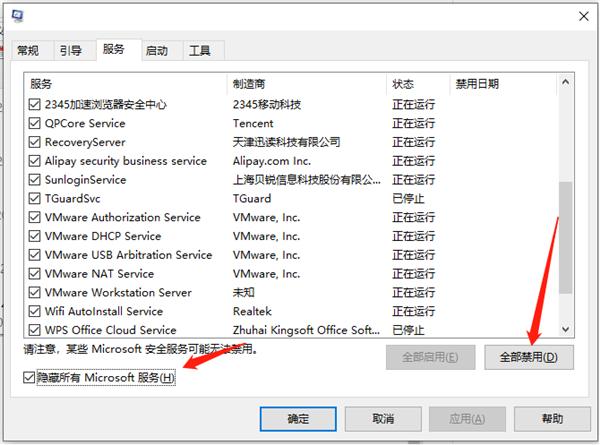
8、切换到服务选项,勾选上【隐藏所有Microsoft服务】,并点击全部禁用,然后重启电脑即可。
猜你喜欢
最新应用







热门应用













