
Win10电脑怎么录屏?如何使用Win10电脑自带的录屏软件录屏?
番茄系统家园 · 2022-10-24 01:47:42
Win10电脑是我们最常用的电脑系统,有时候我们想要使用电脑的录屏功能,就去网上找各种软件,小编今天就告诉你一个Win10系统中自带的录屏功能,不用下载安装,直接使用即可,非常方便好用。如果您也需要这个功能,就一起操作试试看吧!
步骤:
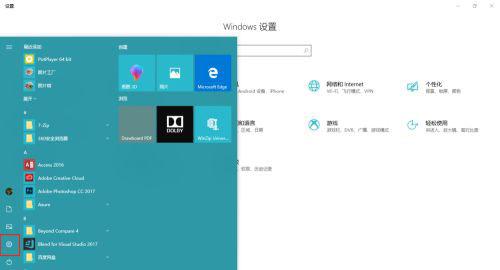
1、首先打开开始菜单,点击设置图标。
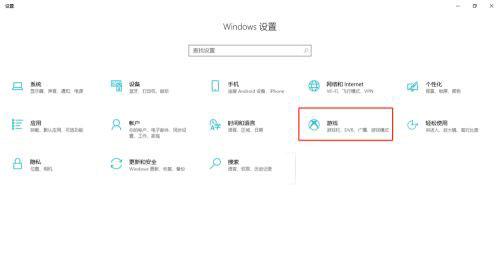
2、打开设置面板后,打开游戏选项。
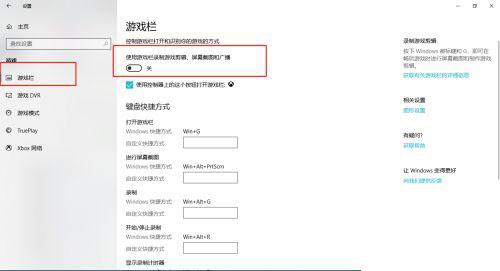
3、在游戏栏选项卡中,勾选使用游戏栏录制游戏剪辑、屏幕截图和广播即可开启屏幕录制的功能。
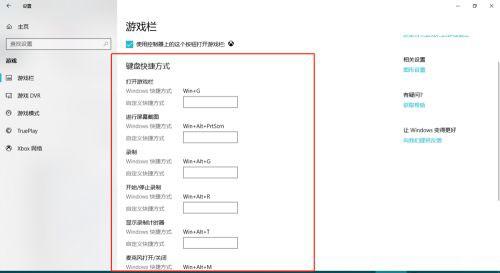
4、鼠标往下拖可以自定义屏幕录制的一些快捷键。默认win+G开启屏幕录制。
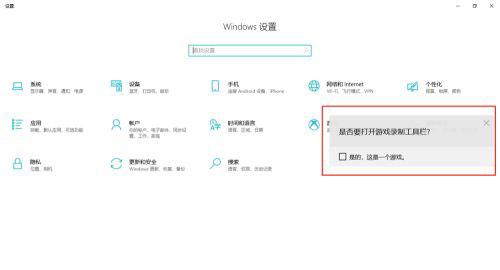
5、键盘敲 win+G,启动录制程序,稍等片刻,便会弹出图示信息,勾选复选框即可。
猜你喜欢
最新应用







热门应用













