
如何设置u盘文件夹禁止删除?
番茄系统家园 · 2022-10-17 01:40:20
U盘是用户存储数据文件的重要移动介质,是办公或者提高工作效率的设备,但是用户在清理文件的时候,又怕误删丢失重要的文件,其实我们可以将U盘中的重要文件给设置成无法删除,快来看看具体步骤吧。
如何设置u盘文件夹禁止删除?
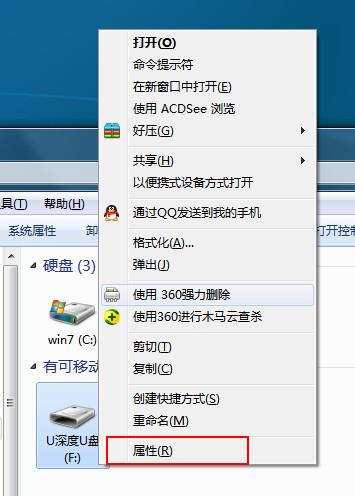
1、将u盘连接上电脑,然后在计算机(我的电脑)中找到u盘盘符,右键点击它,选择“属性”。
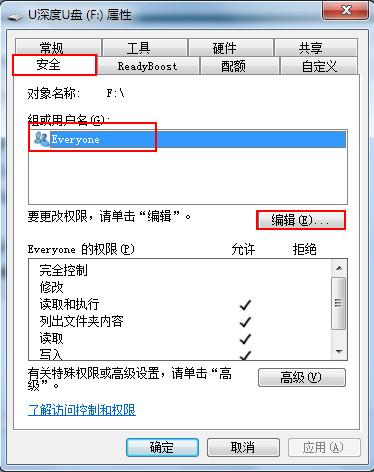
2、在u盘属性中,选择“安全”选项卡,选定“Everyone”用户名,再点击“编辑”按钮。
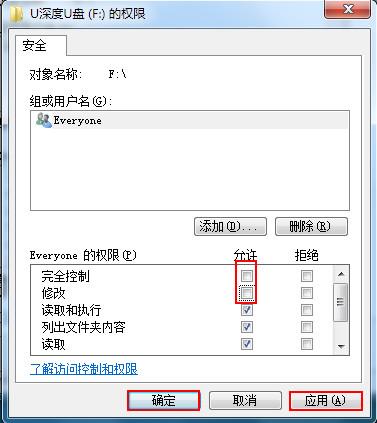
3、在u盘权限设置中,我们将“完全控制”和“修改”取消允许勾选,然后点击“应用-确定”。
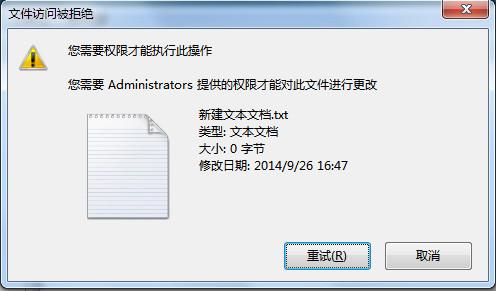
4、这时我们回到u盘里面删除文件就会出现“文件访问被拒绝”的提示,也就是文件删除不了。
猜你喜欢
最新应用







热门应用













