
u盘被写保护怎么解除?
番茄系统家园 · 2022-10-20 07:40:49
U盘是当下方便快捷的移动存储介质,很多用户都会备用,在日常读写操作中,U盘弹出被写保护窗口,这是为了避免误删了重要的文件,但是也会导致我们无法读写,那u盘被写保护要怎么解除?
u盘被写保护怎么解除?
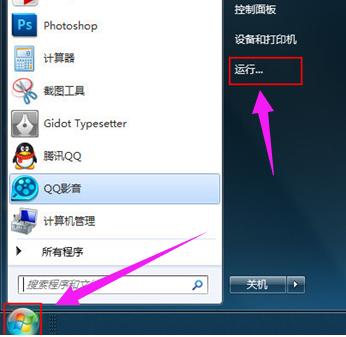
1、点击“开始”菜单,选择“运行”。
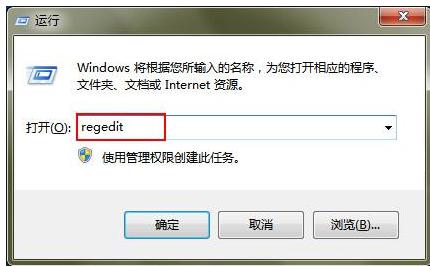
2、在运行页面的打开一栏中输入“regedit”指令,按下回车键确认。
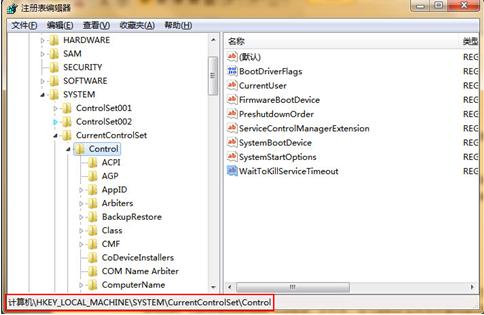
3、进入“注册表编辑器”页面后,按序打开以下文件夹打开“HKEY_LOCAL_MACHINE-SYSTEM-CurrentControlSet- Control”。
4、在Control文件夹中查找“StorageDevicePolicies”选项。
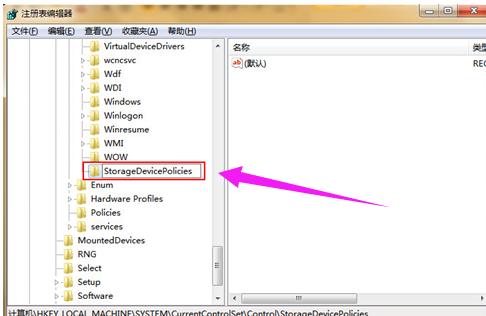
5、选中“torageDevicePolicies项,在右边新建的“Dword值”将其命名为“WriteProtect”。
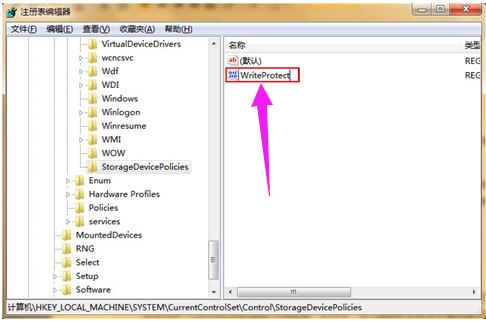
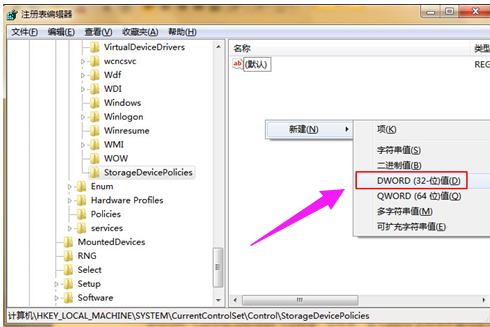
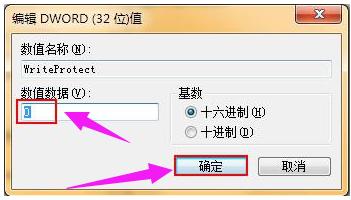
6、双击打开WriteProtect,把数值数据改为“0”,点击“确定”选项,然后重启电脑进行操作就可以啦。
猜你喜欢
最新应用







热门应用













