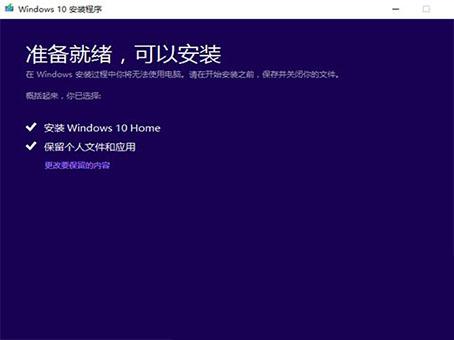
Win7系统旗舰版怎么变回家庭版?Win7系统旗舰版变回家庭版教程
番茄系统家园 · 2022-10-23 08:45:09
我们平时在使用Win7系统时候,会碰到需要将Win7旗舰版转换回家庭版的时候,很多朋友不会操作,下面跟我一起来看看如何实现这一过程吧!只要你们跟着我的步骤一起操作,就能很好解决这个问题了,希望这篇文章对你有帮助。
准备工作
使用【MediaCreationTool】安装介质创建程序下载 windows7(如果您已经下载了 iso 文件或者创建了 U盘可以直接进行步骤1中的操作);
点击页面中的“立即下载工具”按钮即可下载【MediaCreationTool】;
启动【MediaCreationTool】程序,阅读并同意软件许可协议;
1、选择【为另一台电脑创建安装介质】;
2、点击【下一步】(如果弹出警告窗口则点击【确定】),按照您的需求选择【iso 文件】或者【U盘】,点击【下一步】,开始下载;
操作步骤
步骤1
按下【win】+【x】键,点击【命令提示符(管理员)】,复制以下命令并在命令提示符中点击鼠标右键,点击【粘贴】,随后按回车键(Enter)执行;
reg add “HKEY_LoCAL_MACHinE\soFTwARE\Microsoft\windows nT\CurrentVersion” /v Editionid /t REG_sZ /d Core /f
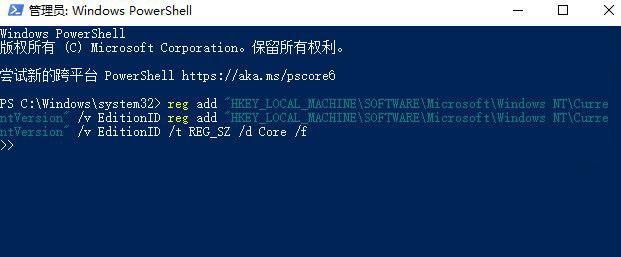
当显示【操作成功完成】后继续进行步骤2中的操作;
步骤2
打开iso文件或U盘;
复制下面的命令,在文件资源管理器地址栏点击鼠标右键,点击【粘贴】,随后按回车键执行(图1);
setup.exe /pkey Tx9xd-98n7V-6wMQ6-Bx7FG-H8Q99
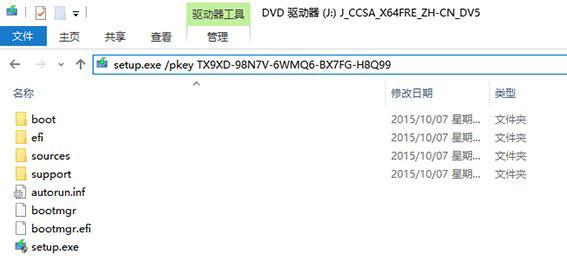
将打开windows7安装程序,然后开始安装。命令将安装与密钥相匹配的版本(图2)——windows7 家庭版(Home)。