
电脑屏幕刷新率怎么调节?怎么更改电脑屏幕刷新率?
番茄系统家园 · 2022-10-24 06:15:00
我们平时经常会使用电脑,有时候如果电脑端的屏幕刷新率太低,就会产生残留画面,如果刷新率天地,又会出现屏幕闪烁的现象,这两者都会影响我们使用电脑,那如何改善这种情况,调整屏幕属性就亟待解决的问题,下面让我们看看如何解决这个问题吧!
电脑屏幕刷新率调节方法
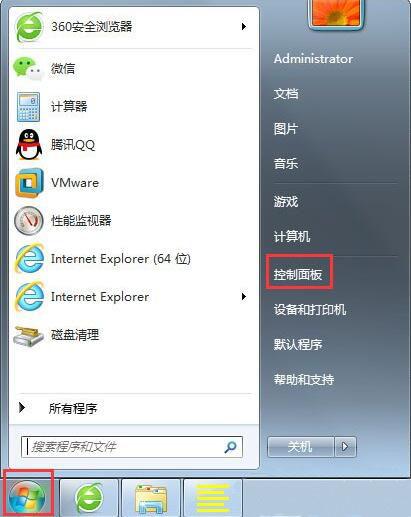
1、打开控制面板。
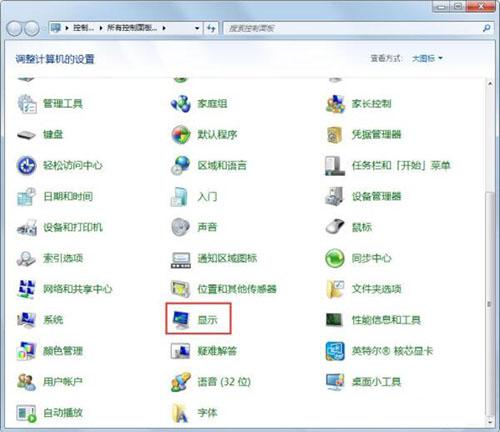
2、找到控制面板中显示图标,并双击该图标。
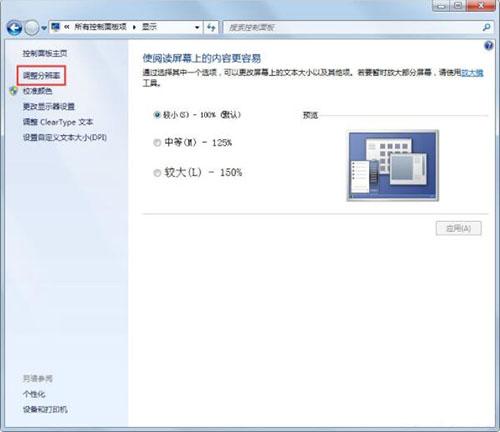
3、在弹出的显示属性对话框中,点击调整分辨率。
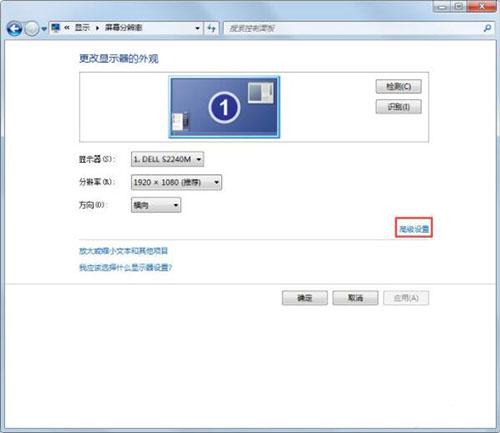
4、在弹出的屏幕分辨率对话框中,点击高级设置,后系统弹出通用即插即用显示器属性对话框。
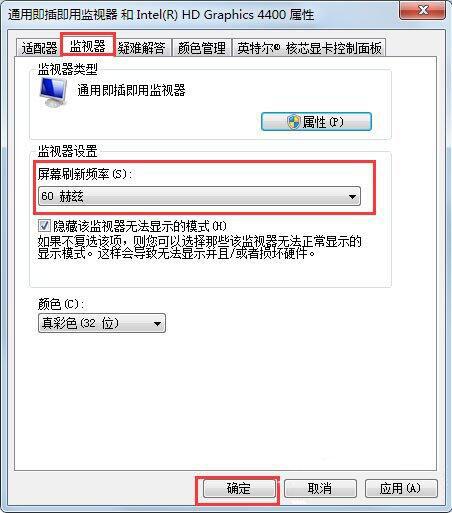
5、在弹出的对话中,点击监视器,在该对话框中,有个监视器设置,可以对屏幕刷新频率进行选择,选择好后点击确定。
6、显示器角度:影响刷新率最主要的因素就是显示器的带宽,17寸的彩显带宽在100,完全能上85Hz,屏幕越大,带宽越大,19寸的在200,21寸的在300。
7、系统的角度:影响刷新率最大的是屏幕的分辨率,同样是17寸彩显,带宽108,将分辨率调至1024768,最高能达到85Hz,调高至12801024,最高只能达到70Hz,调低至800*600,却能达到100Hz。分辨率越高,在带宽不变的情况下,刷新率就越低。
免责声明: 凡标注转载/编译字样内容并非本站原创,转载目的在于传递更多信息,并不代表本网赞同其观点和对其真实性负责。如果你觉得本文好,欢迎推荐给朋友阅读;本文链接: https://m.nndssk.com/xtjc/294459dGKMvZ.html。猜你喜欢
最新应用







热门应用













