
WPS文档怎么调整插入表格的边框宽度?调整边框宽度的步骤
番茄系统家园 · 2022-11-10 02:39:24
对于WPS Office系列的办公软件,相信大家都不会陌生,它一直以免费且高效收到广大用户喜爱,可以实现办公软件最常用的文字、表格、演示等多种功能。那么怎么调整插入表格的边框宽度呢,下面给大家带来操作步骤,感兴趣的朋友不要错过了。
调整边框宽度的步骤:
1、打开WPS文档。

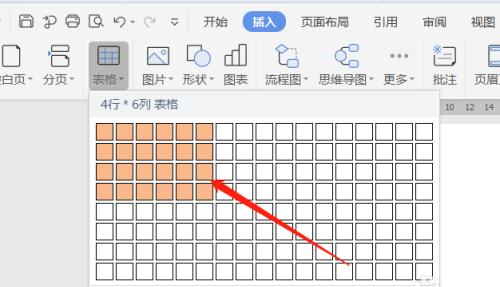
2、点击插入-表格,选择需要插入的表格大小。
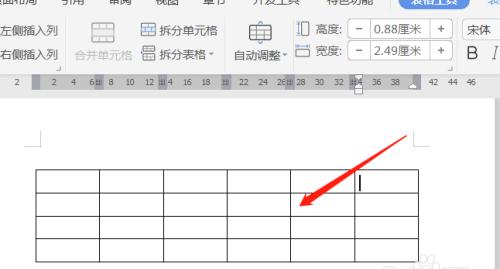
3、文档中就插入了表格。
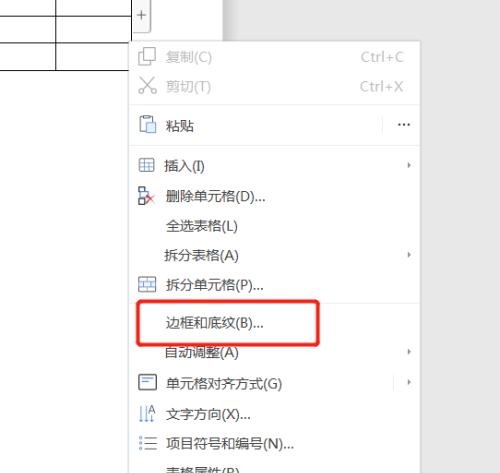
4、鼠标右击,选择边框和底纹。
5、在边框页面,选择宽度,点击确定。
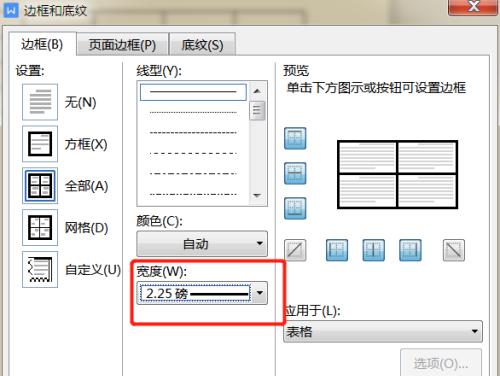
6、这样就调整了边框的宽度。

猜你喜欢
最新应用







热门应用













