
Word文档怎么一键生成PPT?
番茄系统家园 · 2022-07-19 07:51:10
在日常工作中,我们经常会使用到各种办公软件,尤其是Word和PPT软件。有的时候因为工作需要,我们要将Word文档一键生成PPT,那么,我们如何将Word文档一键生成PPT呢?下面小编给各位分享一个Word文档一键生成PPT的小技巧。
Word文档一键生成PPT的小技巧:
第一步:打开我们需要转换的Word文档,按CTRL键,拖动鼠标选中所有的标题,在上方的工具栏中找到样式,点击【标题1】。
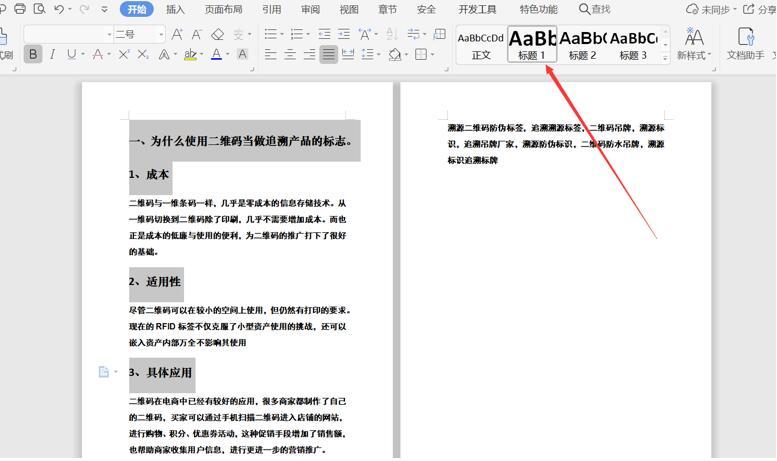
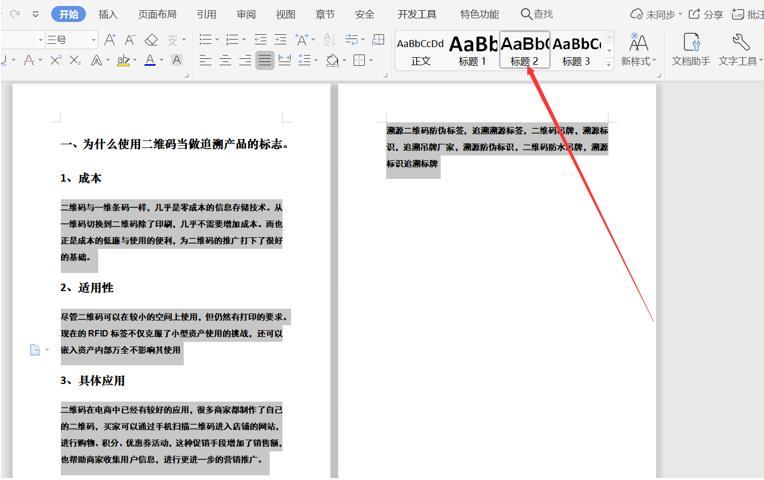
第二步:然后按CTRL键,拖动鼠标选中所有正文内容,同样的,在上方的工具栏中找到样式,点击【标题2】。
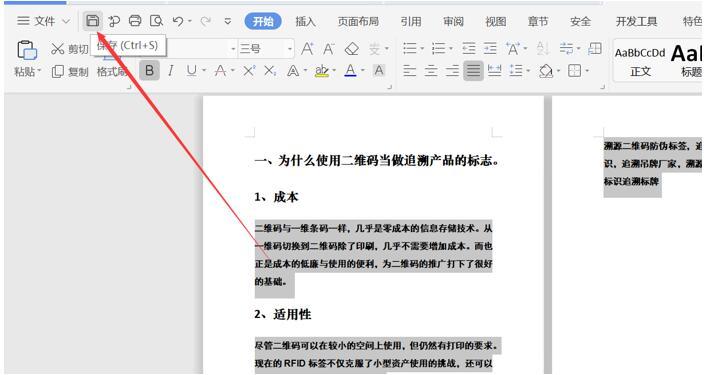
第三步:点击【保存】之后关闭文件。
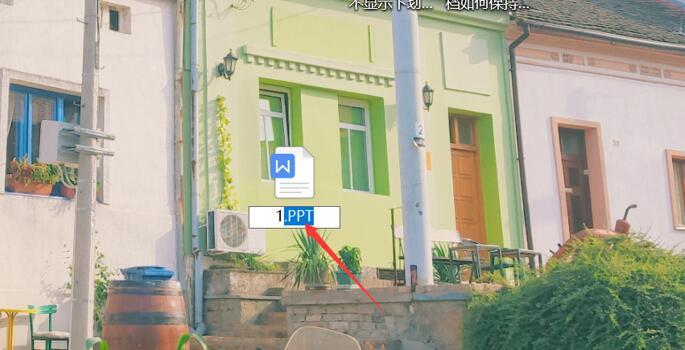
第四步:在桌面上找到这个文件,把文件的后缀名改成【.PPT】。
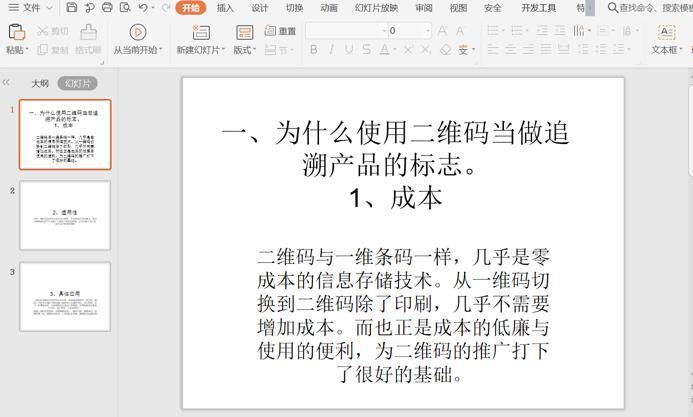
第五步:双击打开,我们便可看到。
猜你喜欢
最新应用







热门应用













