
PPT如何制作微课?
番茄系统家园 · 2022-07-08 08:14:00
网络课程不仅可以随时随地学习,还能将教学课程保存到本地重复观看,所以越来越多人喜欢观看网络课程。那么我们如何使用PPT制作微课呢?下面就给大家分享一下使用PPT制作微课的方法。
使用PPT制作微课的方法:
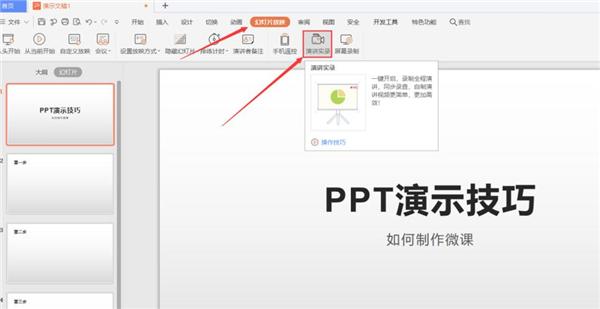
第一步:打开事先准备好的PPT课件,在【幻灯片放映】功能区中选择【演示实录】。如下图所示。
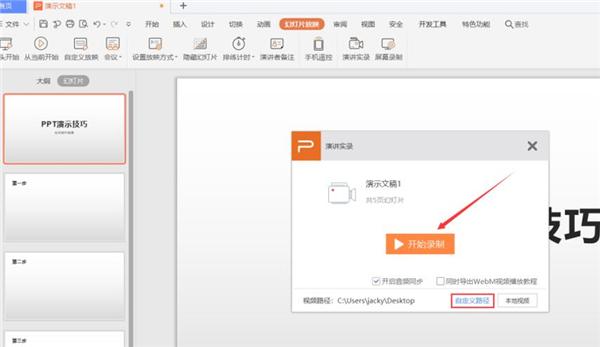
第二步:在弹出的演【演示实录】对话框中,先单击【自定义路径】设置好保存位置,然后单击【开始录制】自行放映幻灯片,并加入教学解说。如下图所示。
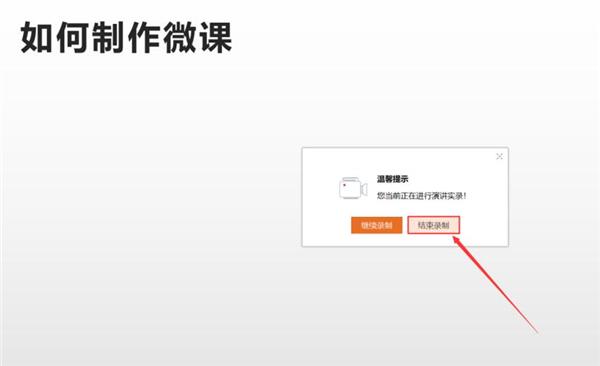
第三步:录制完成后,如果是最后一张幻灯片,则会自动弹出【温馨提示】的对话框;如果不是最后一张幻灯片,我们需要右键单击,选择【结束放映】,然后在【温馨提示】对话框中选择【结束录制】。如下图所示。
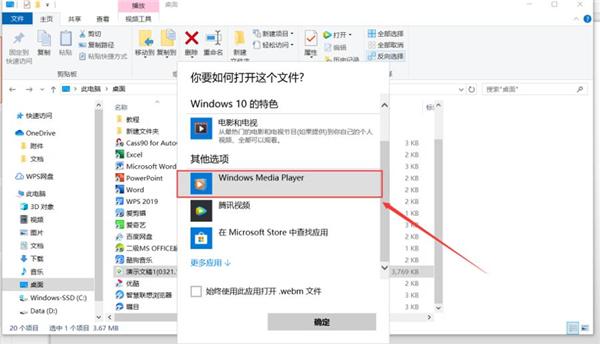
第四步:录制的内容会自动保存,查看时将打开方式选为【Windows Media Player】。
猜你喜欢
最新应用







热门应用













