用U盘重装系统怎么把Boot设置为启动项?
番茄系统家园 · 2023-03-28 08:08:02
当我们的电脑遇到各种问题无法解决的时候,很多小伙伴都会选择重装系统,而重装系统是个非常复杂的工程。小编推荐一种新的安装系统方法,不需要设置启动项也能重装系统:
在线重装系统(适合所有电脑操作)
一、准备工具:
1、把要重装系统的电脑连接好网络;
2、下载番茄一键装机重装系统软件 ;
二、下载番茄一键装机并安装:
安装好好后,打开软件,进入菜单“重装系统”,然后点击下一步,下载你需要的系统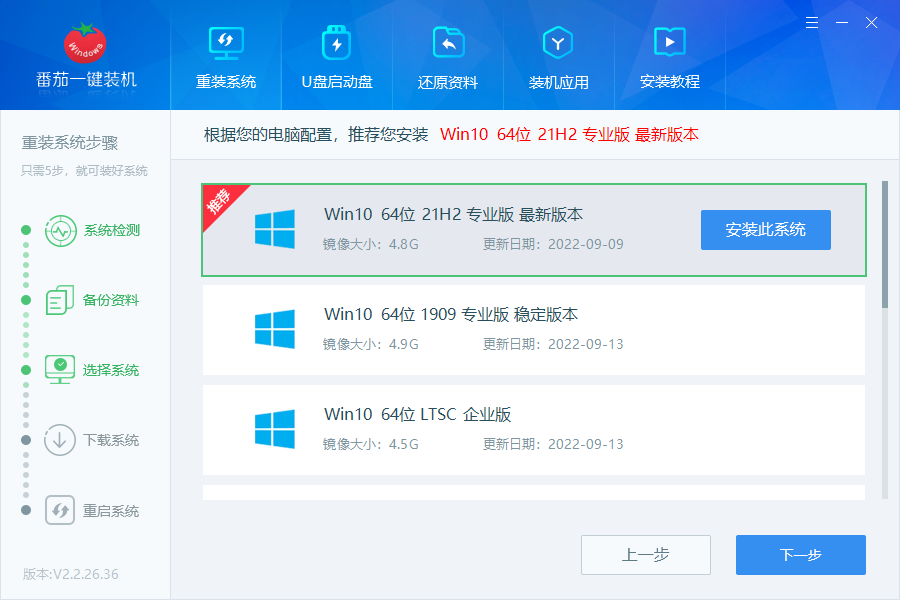
三、下载完成,自动重装系统:
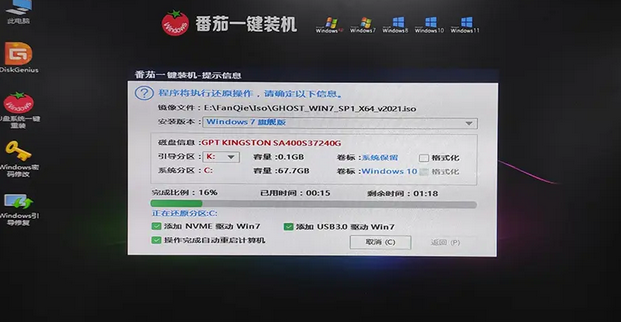
下载完成后,将会自动重装系统,全程不需要人工干预,大概等待10~15分钟,就可以重装好系统了;
下面以联想为案例设置U盘启动:
首先如果制作好U盘启动工具后,一般先尝试按启动热键进入PE,常见的启动热键有F12、F8、F9、F11、ESC。参考下面的图。
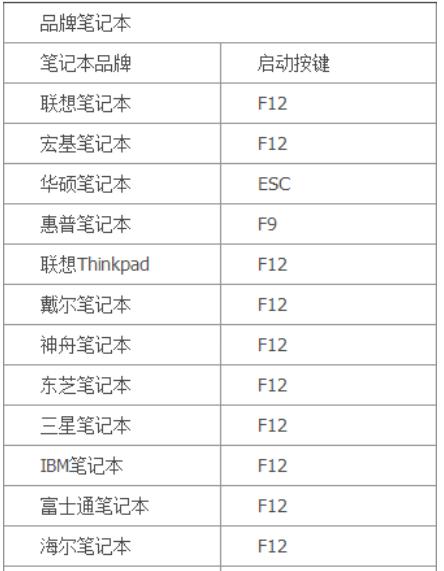
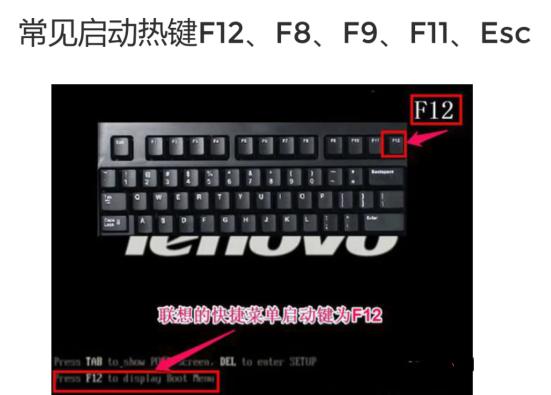
联想电脑进入BIOS的快捷键有“F2、F1、Del/Delete、NOVO开机”,部分机型按F2、F1时需要FN键配合
操作步骤:(联想 InsydeH20 setup Utility BIOS界面)
1、电脑开机后出现自检画面,马上按快速间断的敲击F2键。
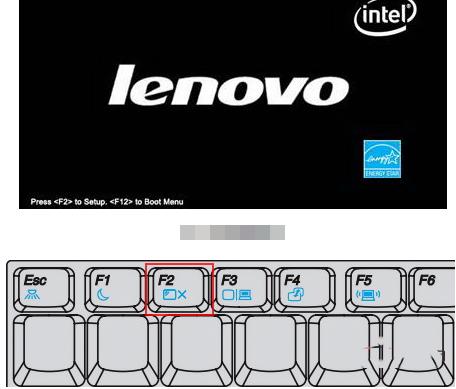
2、接着在最上方的菜单栏找到Security(安全),选择secure Boot(安全启动)选项并按下Enter。下图所示:
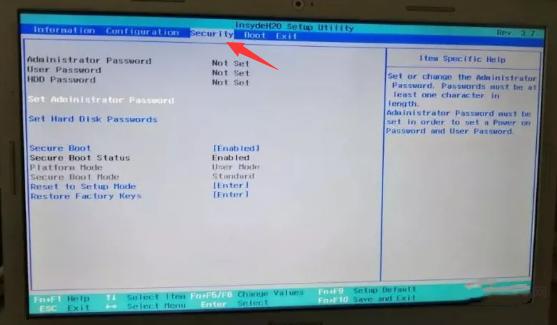
3、把Enabled(启用)改成Disabled(关闭)。
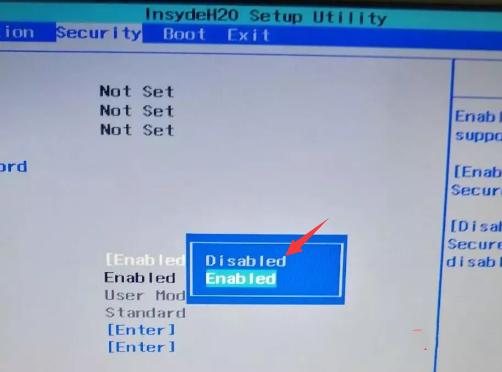
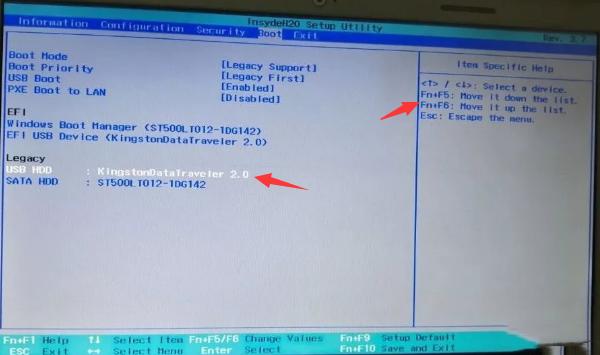
4、然后找到Boot,选择Boot Mode(启动模式)选项并按下Enter。
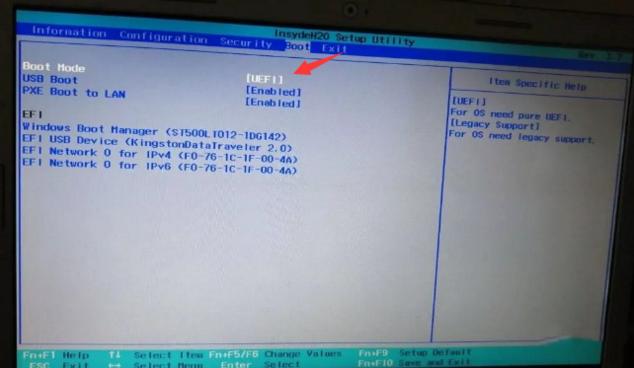
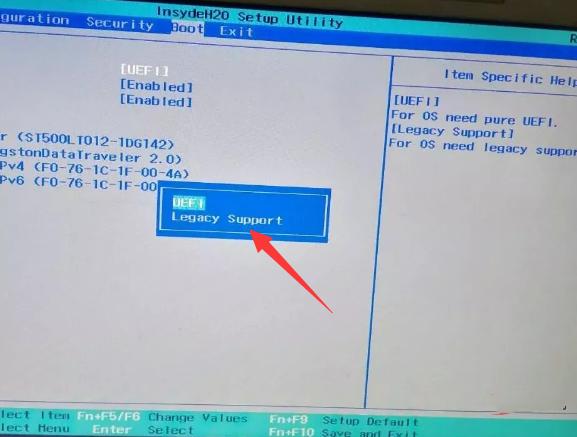
5、将uefi改成Legacy Support(传统模式)。
6、找到PXE Boot to LAN(网卡启动),将Enabled(启动)改成Disabled(关闭),然后FN+F10保存重启电脑再进入bios。
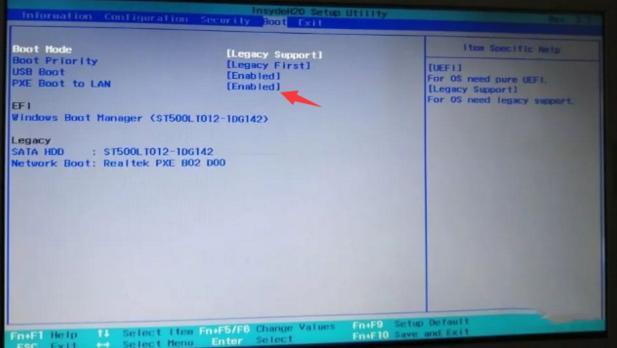
7、找到Legacy(传统)选项,移动光标按下Enter选取将有USB HDD前缀的U盘,再按Fn+F6置顶,完成后如下图。