
Win10修改msconfig后无法开机怎么办?修改msconfig后无法开机解决方法
番茄系统家园 · 2022-10-20 08:41:35
msconfig即系统配置实用程序,是在开始菜单里运行中输入然后确认就可以找到程序开启或者禁用,可以帮助电脑禁止不需要运行的程序,也是win10系统操作运行中不可缺少的一个程序,有的朋友发现win10修改msconfig无法开机的情况,win10修改msconfig无法开机怎么办?一起来看看win10修改msconfig后无法开机解决方法。
win10修改msconfig后无法开机解决方法如下:
1、首先我们将win10系统,进行重启按下F4进入启动设备页面,选择安全模式。

2、在安全模式下,启动运行工具。
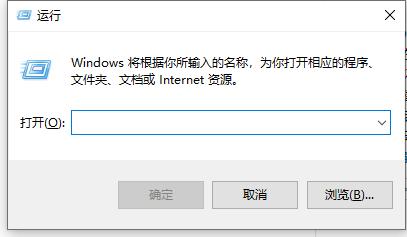
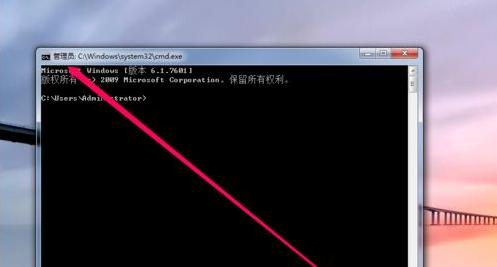
3、输入CMD命令后,启动命令窗口,并检查是管理员身份。
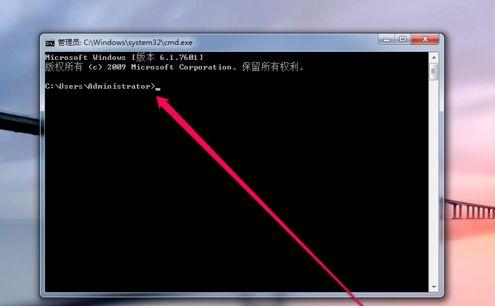
4、然后我们在命令窗口中,点击光标准备输入命令。
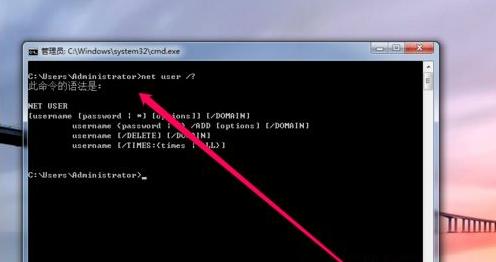
5、我们光标闪烁处输入命令,net user 命令查看命令的用法。
6、然后新创建一个用户,再输入命令netpliwiz,进行重启电脑。
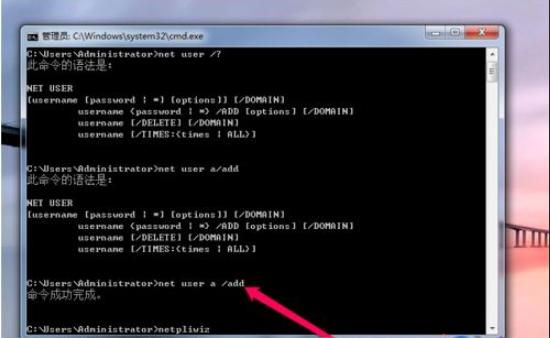
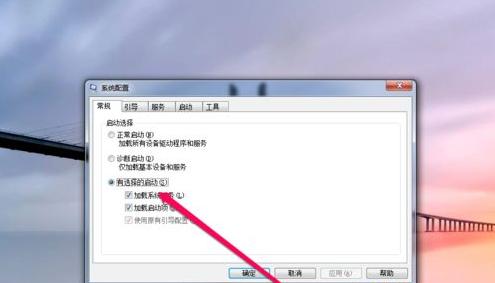
7、电脑重启后,我们进入电脑系统,使用msconfig命令进入启动管理工具,查看当前的配置。
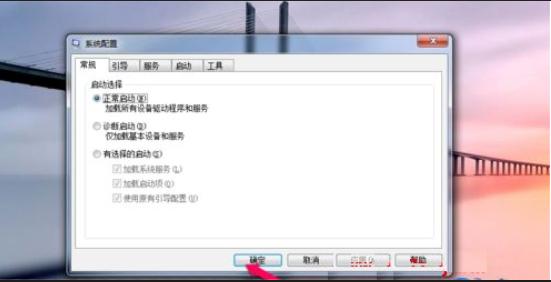
8、然后将启动项,设置为正常的启动,重启后生效。
猜你喜欢
最新应用







热门应用













