
Win7电脑系统桌面不显示怎么解决?
番茄系统家园 · 2022-10-26 02:27:52
最近有用户反映自己电脑在发现开机后没有显示桌面,其实这是因为电脑在运行程序的时候,是要和电脑系统匹配的,如果安装了不兼容的软件,就容易引起explorer.exe进程故障,也就无法显示桌面。下面就和小编一起看看Win7系统不显示桌面的解决方法吧。
Win7电脑系统桌面不显示的处理办法
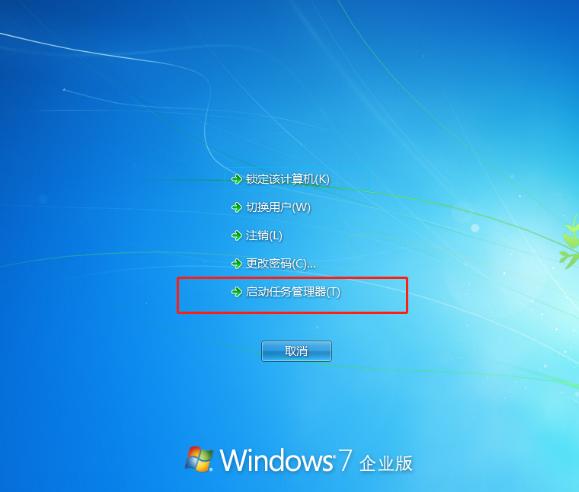
1、同时按【Ctrl+Alt+Delete】,点击“启动任务管理器”;
2、随后,鼠标右击“explorer.exe”,选择“结束进程”;
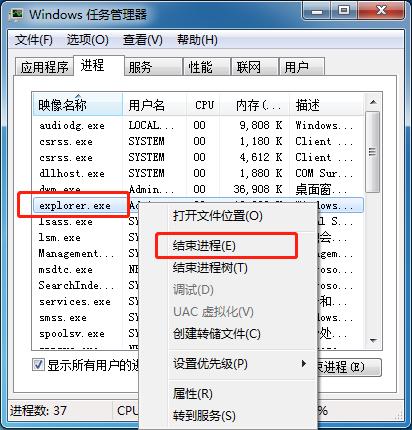
3、这时桌面仍然是什么都没有,我们需要做的是在任务管理器新建explorer.exe进程;
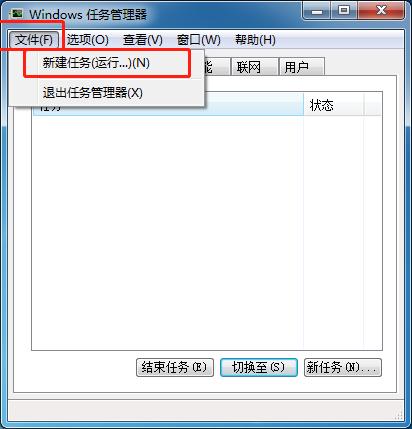
4、在任务管理器中单击【文件】选择【新建任务】;
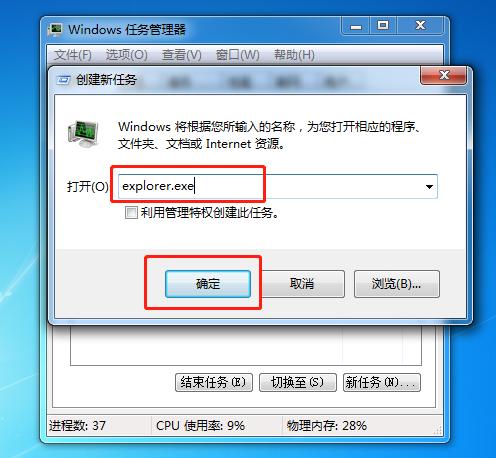
5、在弹出框输入“explorer.exe”,然后单击【确定】,稍等片刻,电脑桌面就能恢复了。
猜你喜欢
最新应用







热门应用













