
Win10专业版电脑C盘数据如何备份?
番茄系统家园 · 2022-09-07 01:47:05
Win10专业版系统电脑用户越来越多,C盘是系统上最重要的系统分区,C盘分区内的系统文件因为误删或者病毒导致丢失的话就会导致系统出现故障,所以我们有必要对C盘数据进行备份,那么Win10专业版电脑C盘数据如何备份?系统之家小编分享了这篇Win10专业版电脑C盘数据备份的方法。
备份方法如下
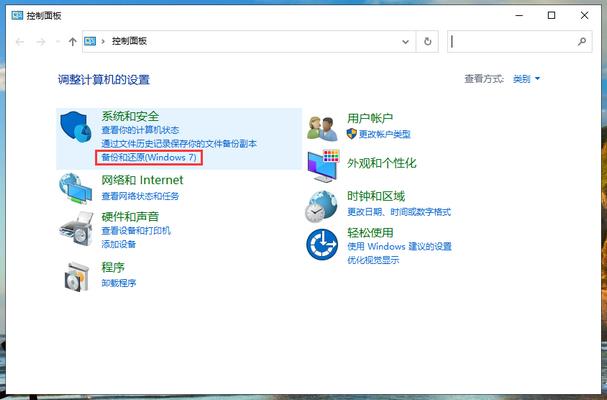
1、打开控制面板,点击【系统和安全】下的【备份和还原】。
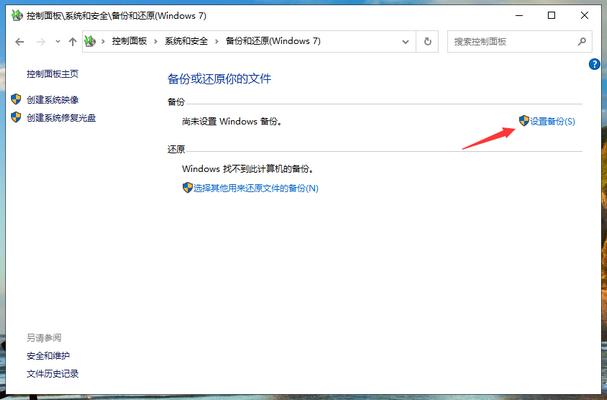
2、接着点击【设置备份】。
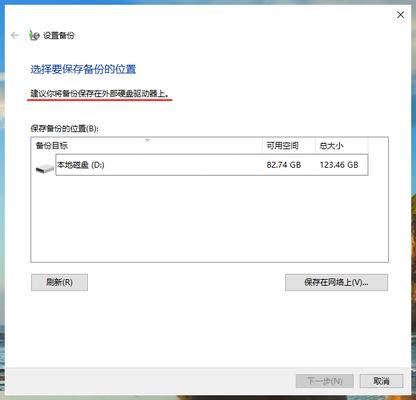
3、开始设置备份,选择c盘备份要保存的位置,然后点击下一步。建议将c盘备份保存在另一块硬盘上,如果是备份在同一块硬盘上,磁盘出现故障后一样无法恢复c盘,备份就失去了意义。
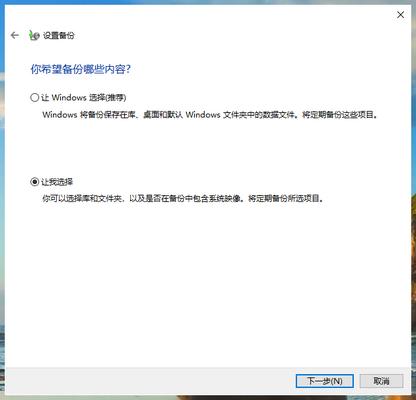
4、勾选【让我选择】,然后点击下一步。
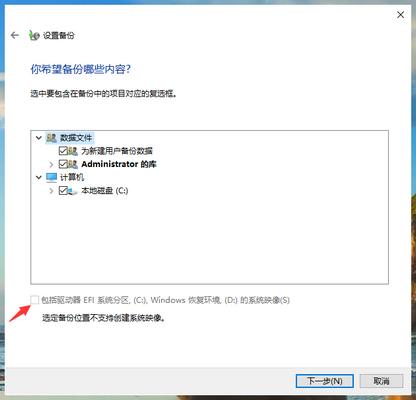
5、将c盘和下面的【包括驱动器EFI系统分区】勾选上,点击下一步。
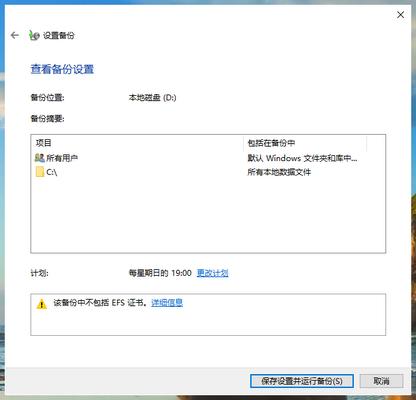
6、点击【保存设置并运行备份】,系统就会开始对c盘进行备份了。我们还可以点击该页面的【更改计划】,取消或者更改系统自动备份的时间。
猜你喜欢
最新应用







热门应用













