Win7旗舰版电脑垃圾怎么简单清理?
番茄系统家园 · 2022-07-07 03:35:46
Win7旗舰版电脑使用的时间久了就会产生不少的垃圾文件,垃圾文件多了电脑就会卡,那么Win7旗舰版电脑垃圾有没有简单的处理方法呢?系统之家小编这就分享一篇Win7旗舰版电脑垃圾简单处理方法给大家。
处理方法如下
1、首先在电脑桌面上新建一个文本文档并打开,进入下一步。
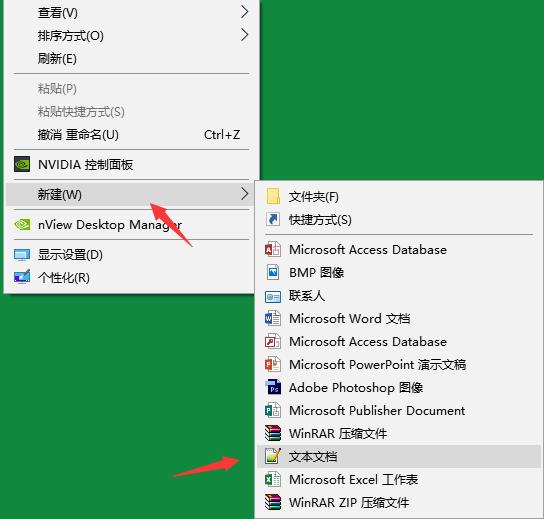
2、将以下代码复制到打开的文本文档中,进入【下一步】。
@echo off
echo 正在清除系统垃圾文件,请稍等。。。。。。
del /f /s /q %systemdrive%\*.tmp
del /f /s /q %systemdrive%\*._mp
del /f /s /q %systemdrive%\*.log
del /f /s /q %systemdrive%\*.gid
del /f /s /q %systemdrive%\*.chk
del /f /s /q %systemdrive%\*.old
del /f /s /q %systemdrive%\recycled\.
del /f /s /q %windir%\*.bak
del /f /s /q %windir%\prefetch\.
rd /s /q %windir%\temp & md %windir%\temp
del /f /q %userprofile%\cookies\.
del /f /q %userprofile%\recent\.
del /f /s /q “%userprofile%\Local Settings\Temporary Internet Files\.”
del /f /s /q “%userprofile%\Local Settings\Temp\.”
del /f /s /q “%userprofile%\recent\.”
echo 清除系统LJ完成!
echo. & pause
3、将文本文档重命名【清理系统垃圾.bat】保存,进入下一步。

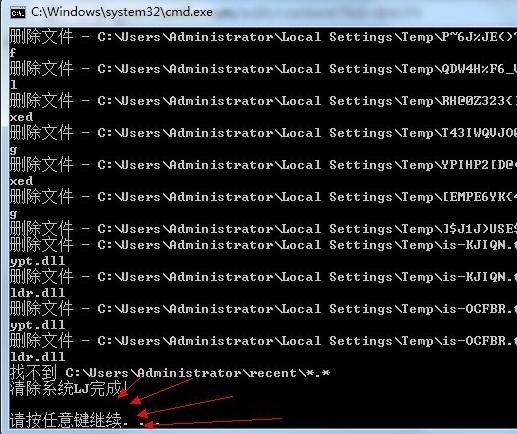
4、双击运行该文件,这时电脑就会自动开始情况系统垃圾了,耐心等待清理完成。
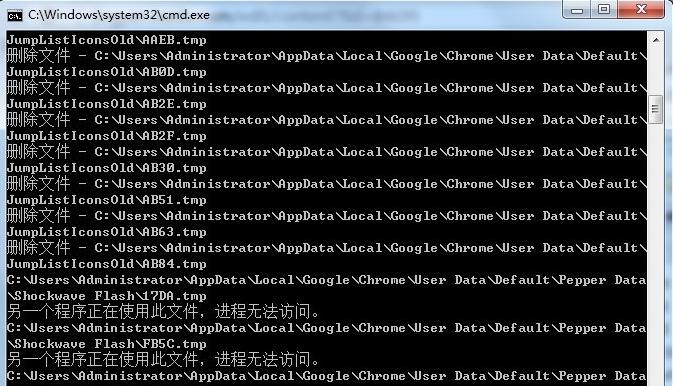
5、系统垃圾清理完成后,会有相关的提示,按键盘上的任意键结束即可。根据提示,点击窗口,点击键盘任意键结束,完成清理。