
Win10电脑字体发虚如何变清晰?Win10电脑字体发虚变清晰方法
番茄系统家园 · 2022-06-03 10:28:48
电脑系统都带有默认的字体,但是最近有用户发现在使用过程中Win10系统软件中遇到字体发虚的情况,那么,遇到这样的问题该怎么解决呢?下面让我们一起来看看解决方法吧!
Win10电脑字体发虚变清晰方法
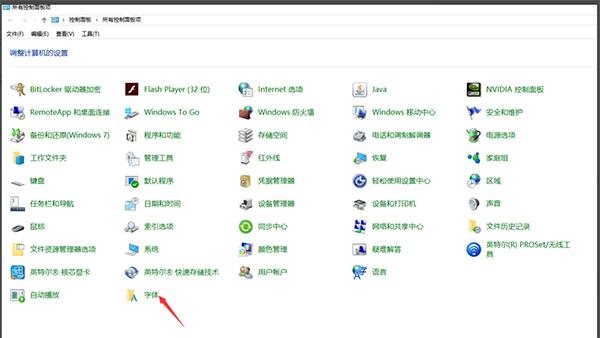
1、首先打开控制面板,将类别调整为大图标,然后单击字体按钮。
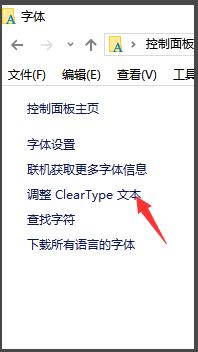
2、单击以调整清除类型文本按钮。
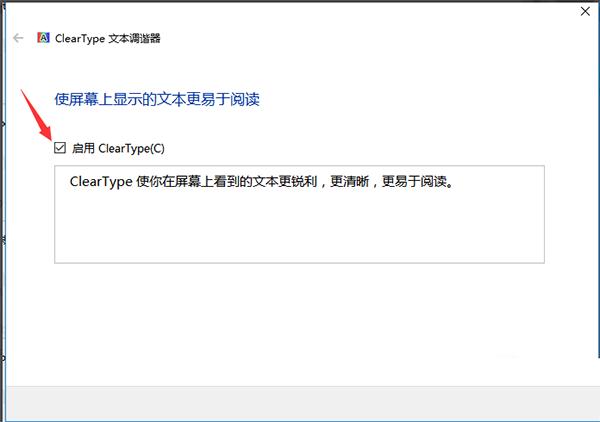
3、然后会弹出“清除类型”文本调谐器界面,选中“启用清除类型”,检查后单击“下一步”,然后选择所需的字体。
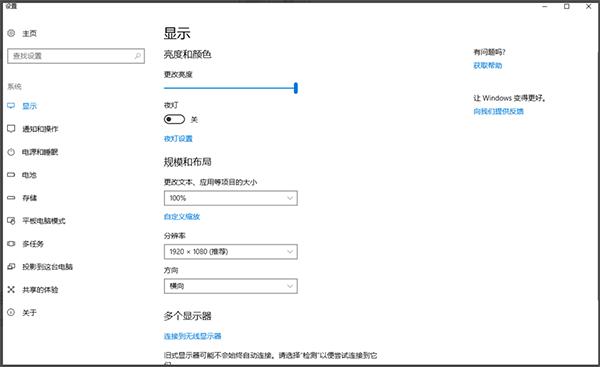
4、单击完成,重新启动计算机,重新启动后打开显示设置,然后根据自定义选择所需的字体大小。
猜你喜欢
最新应用







热门应用













