
显卡驱动怎么更新?显卡驱动更新方法介绍
番茄系统家园 · 2022-06-08 10:00:51
显卡是电脑的核心组件之一,但是很多小伙伴的显卡用了好长时间也没有更新过,现在好动游戏都带不动了。那么,显卡驱动可以更新吗?下面就让小编来告诉大家显卡驱动更新方法,还不知道的小伙伴们快来一起看看吧。
显卡驱动更新方法
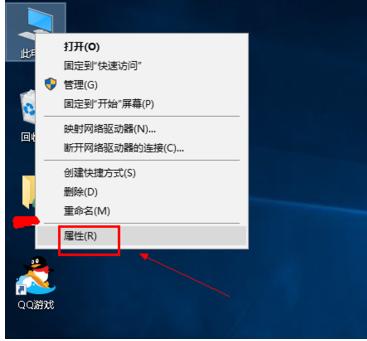
1、右键点击我的电脑,选择属性。
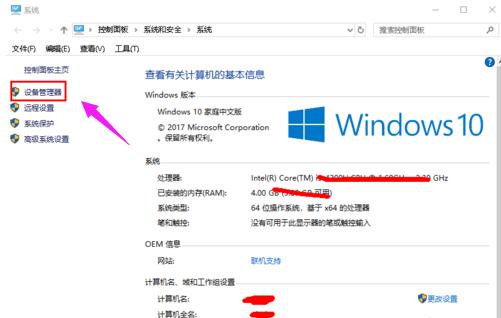
2、在属性中的电脑基本信息界面中选择设备管理。
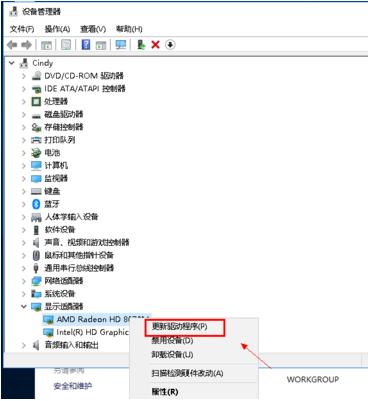
3、在设备管理器中选择显示适配器选项。

5、在显示适配器中有两个,那是因为有些电脑装的是双显卡,右键单击独显选择更新驱动程序。
6、进入更新选项,如果你已经下载好驱动,点击浏览计算机上的驱动按钮,否则可以点击自动搜索。
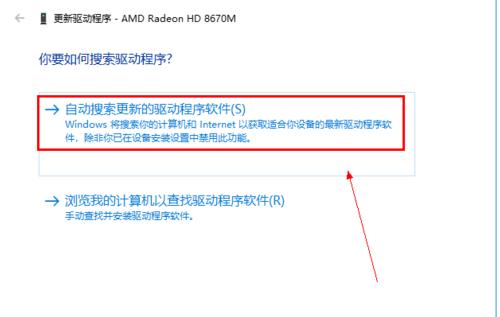
7、进入自动驱动更新阶段,你只需等待搜索结果即可。
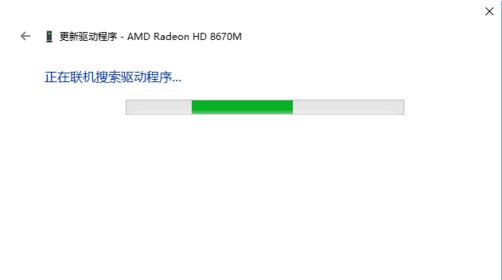
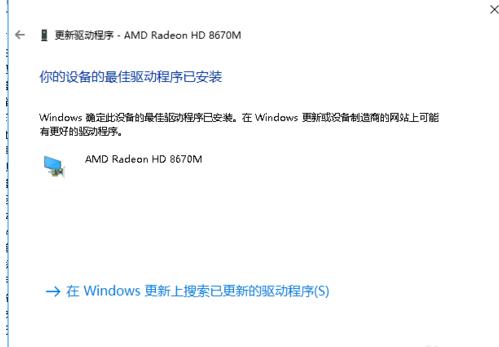
8、搜索到最新驱动后,系统自动替代安装,更新完成后如下图所示,你还可以用驱动精灵等第三方驱动更新工具更新显卡亦可。
猜你喜欢
最新应用







热门应用













