
Win7旗舰版桌面图标不见了怎么回事呢?
番茄系统家园 · 2022-09-20 09:20:40
Win7旗舰版系统用户日常工作使用电脑时桌面图标不见了怎么回事呢,真是太奇怪了,进入win7系统的时候桌面光秃秃的,Win7旗舰版桌面图标不见了怎么处理呢?系统之家小编分享了一篇Win7旗舰版桌面图标不见了处理方法,欢迎一起来学习一下。
处理方法如下
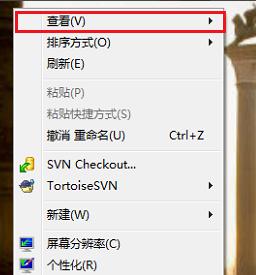
1、右击桌面空白处,将鼠标放在查看上面。
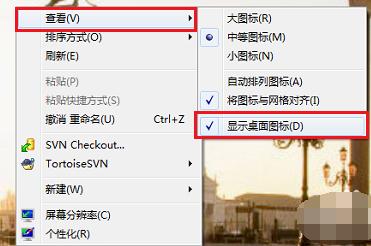
2、勾选【显示桌面图标】。
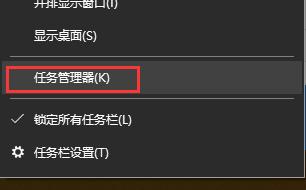
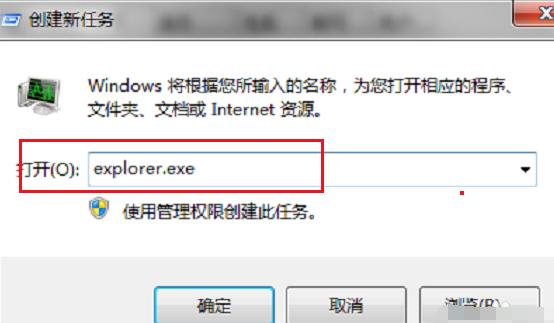
4、打开任务管理器,点击左上角的文件,选择新建任务。
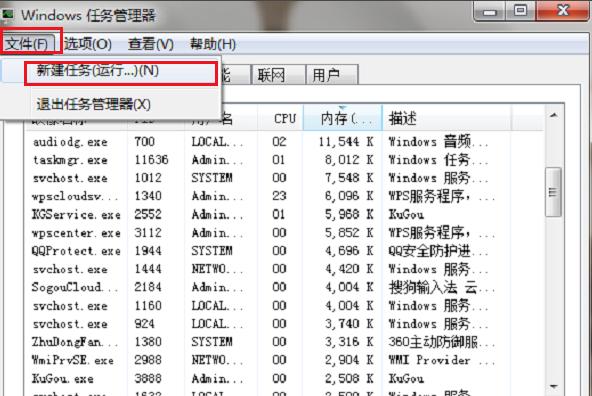
5、在创建新任务窗口中输入【explorer.exe】,点击【确定】。
猜你喜欢
最新应用







热门应用













