
Win7纯净版系统怎么锁定系统时间?
番茄系统家园 · 2022-05-26 10:07:41
在使用电脑的过程中总是会遇到各式各样的问题,就有小伙伴咨询小编说想要锁定系统时间,想知道怎么操作。那么针对这个问题,小编就以win7纯净版为例,给大家讲讲锁定系统时间的办法吧。
win7纯净版系统禁止更改系统时间的方法:
注册表锁定时间:
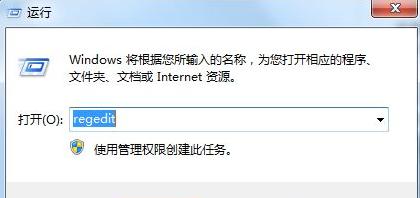
1、首先在桌面按下“Win + R”快捷键打开“运行”窗口,输入“regedit”并点击“确定打开注册表;
2、打开注册表编辑器窗口后,在左侧依次展开“HKEY-LOCAL- MACHINE\Software\Microsoftm\Windows\CurrentVesion\Explorer\ControlPanelameSpace\DATE- TIME”;
3、在右侧双击打开“module”,将其“数值数据”清空,点击确定保存。
组策略禁止修改时间:
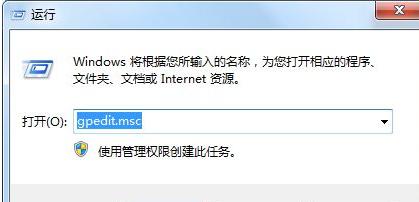
1、在桌面同时按下“Win + R”快捷键打开“运行”窗口,输入“gpedit.msc”并点击确定打开组策略;
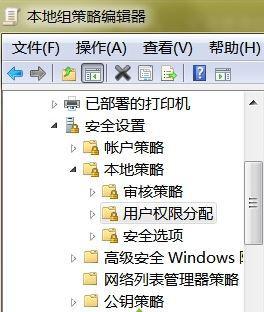
2、打本地开组策编辑器窗口之后,在左侧依次展开“计算机配置--Windows设置--安全设置--本地策略--用户权限分配”;
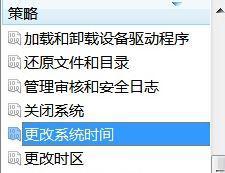
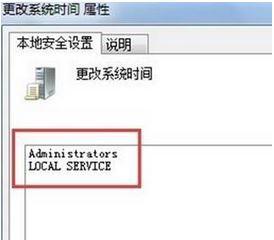
3、然后在右侧找到“更改系统时间”,双击打开;
4、在“更改系统时间属性”窗口,将所有用户名依次选中,并点击“删除”,当没有任何用户名后,点击确定即可。
以上就是小编给大家带来的win7纯净版系统禁止更改系统时间的方法了。
免责声明: 凡标注转载/编译字样内容并非本站原创,转载目的在于传递更多信息,并不代表本网赞同其观点和对其真实性负责。如果你觉得本文好,欢迎推荐给朋友阅读;本文链接: https://m.nndssk.com/xtjc/293763fbEtUF.html。猜你喜欢
最新应用







热门应用













