
电脑中超级管理员帐户被禁用怎么处理?
番茄系统家园 · 2022-06-07 02:27:26
当我们在电脑中想要删除一些文件或者运行重要程序,都需要管理员权限才可以,但是系统默认设置超级管理员账户是禁止的。接下来小编就给大家分享一下电脑超级管理员账户被禁用的解决方法。
具体如下:
1、首先打开开始菜单,右键点击“计算机”选择“管理”选项,如下图:
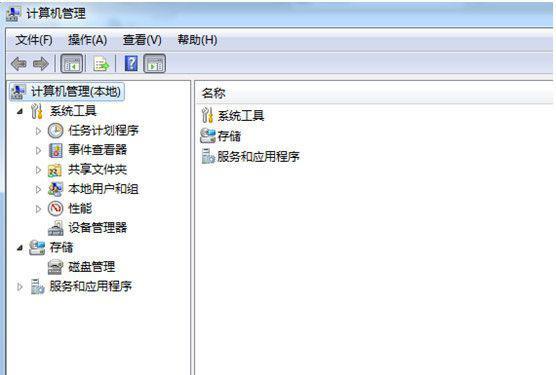
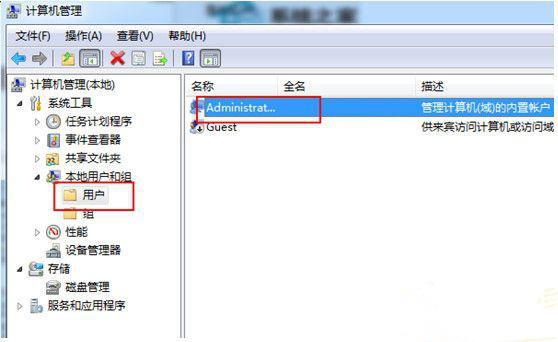
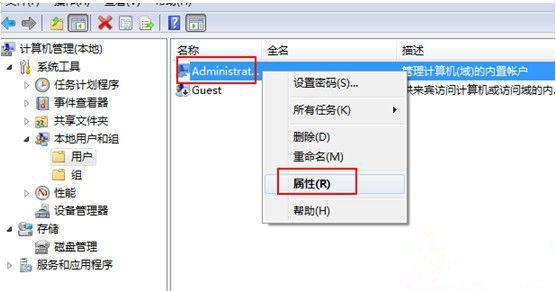
2、进入计算机管理界面,依次打开“本地用户和组——用户”,接着在右侧方框中点击“Administrator”,然后再选取“属性”选项。如下图:
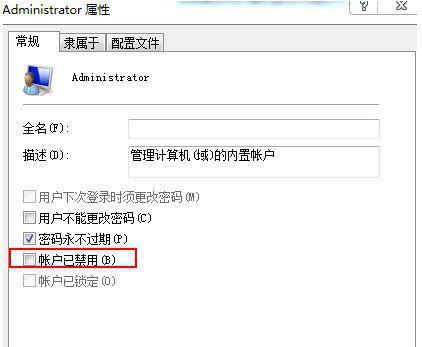
3、默认状态下,Administrator属性窗口“帐户已禁用”项已经勾选着,我们需要取消勾选,然后按“确定”保存更改。如下图:
电脑中超级管理员帐户被禁用的解决方法就为大家介绍到这里了。碰到同样问题的朋友们不妨参考操作看看,下次再运行一些重要程序就不会因为没有权限而无法运行。
免责声明: 凡标注转载/编译字样内容并非本站原创,转载目的在于传递更多信息,并不代表本网赞同其观点和对其真实性负责。如果你觉得本文好,欢迎推荐给朋友阅读;本文链接: https://m.nndssk.com/xtjc/293749VXsDu5.html。猜你喜欢
最新应用







热门应用













