
Win10进入bios一键还原系统不用u盘怎么操作?
番茄系统家园 · 2022-04-23 01:59:48
Win10系统是内置有还原系统功能的,当电脑出现故障问题的时候,我们可以使用还原系统功能使系统恢复出厂设置解决故障问题。最近有小伙伴的Win10就出现了故障问题,想了解win10进入bios一键还原系统不用u盘如何操作。今天小编就给大家讲下win10一键还原系统的方法。
首先,操作系统无法通过BIOS恢复出厂设置,可以通过系统自带的还原重置功能恢复出厂设置。
Win10进入bios一键还原系统不用u盘操作方法
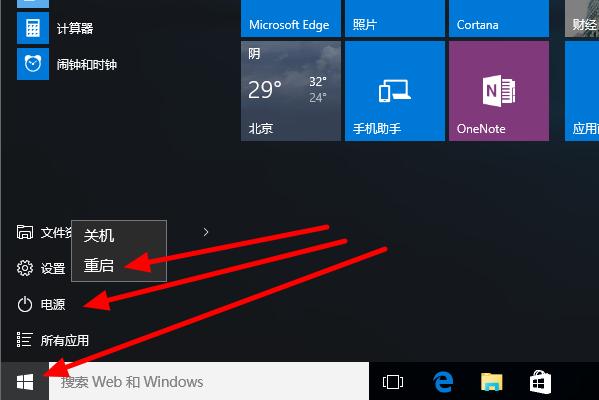
1、首先按住键盘上的shift键不松,然后点击电脑桌面左下角的开始菜单》电源》重启;
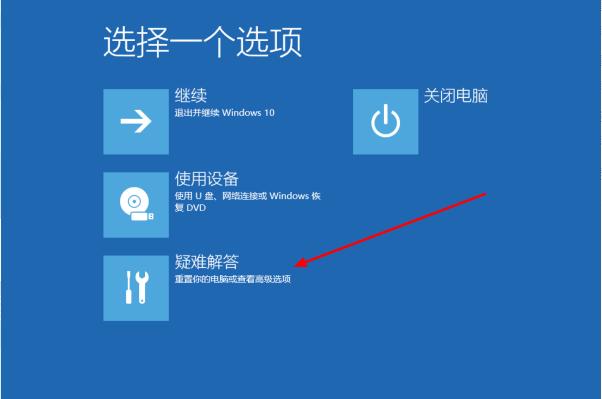
2、电脑重启后进入高级功能选项页面,点击“疑难解答”;
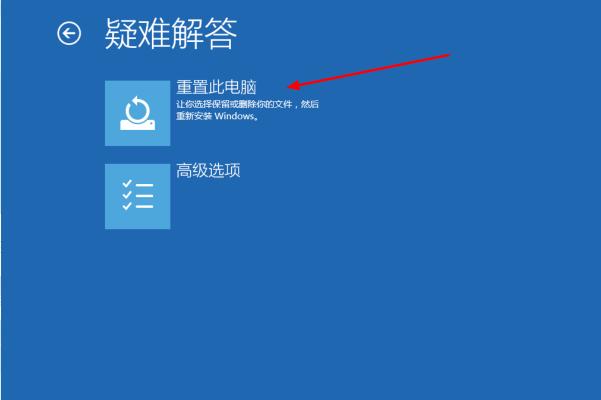
3、点击选择“重置此电脑”;
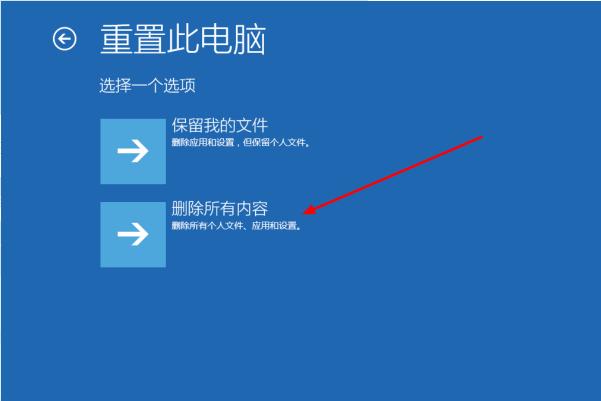
4、由于要恢复出厂设置,所以选择“删除所有内容”;
5、等待系统加载;

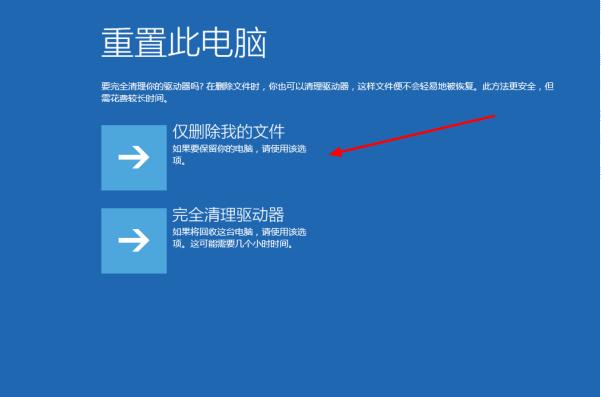
6、选择“仅删除我的文件”;
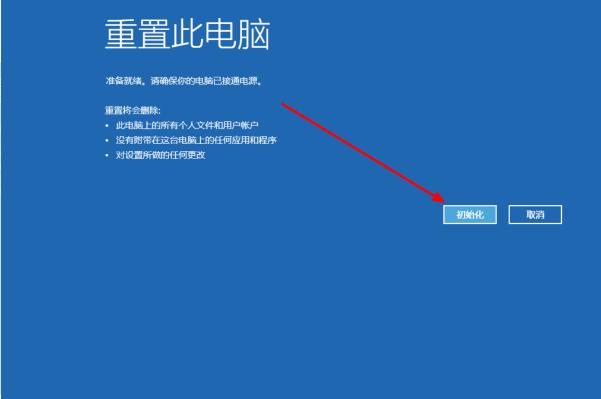
7、确认重置,点击“初始化”;
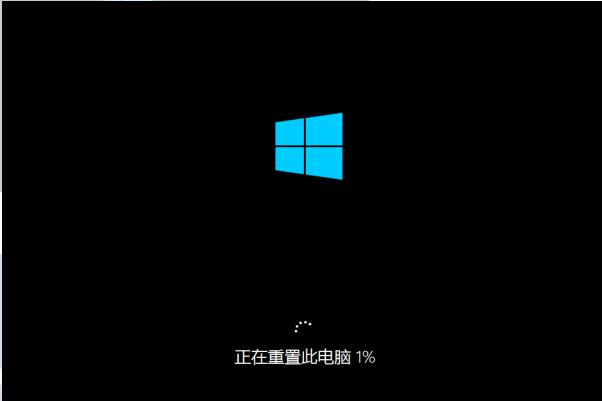
8、等待重置完成;
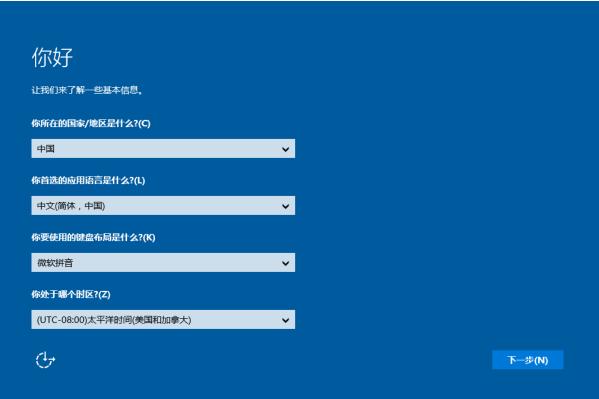
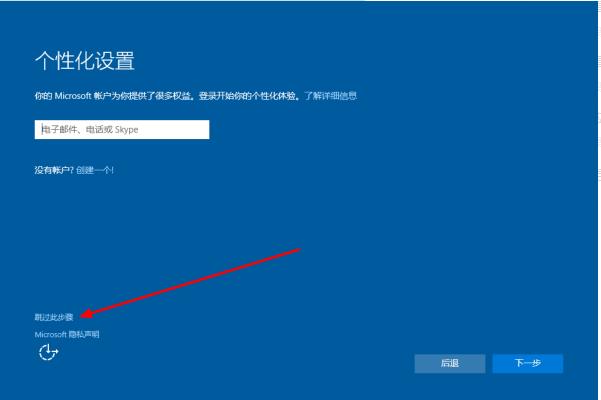
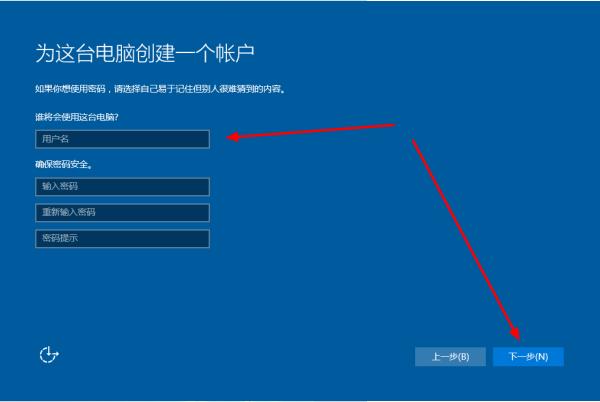
9、重置完成后需要重新设置电脑,点击下一步;按照指示操作即可进入新系统。
猜你喜欢
最新应用







热门应用













