
Win7旗舰版打印机扫描文件到电脑怎么操作?
番茄系统家园 · 2022-04-25 07:05:37
通过win7系统连接的打印机能够给用户提供众多功能,比如直接扫描文件传到电脑。那具体要怎么操作呢?今天小编来给大家分享一下方法。
Win7旗舰版打印机扫描文件到电脑怎么操作?
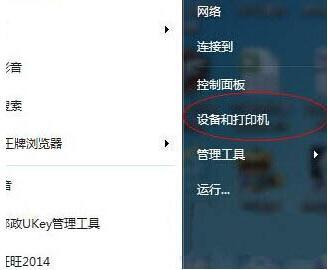
1、确认自己的Win7旗舰版电脑中已经安装了打印机,或者说是局域网中共享的有打印机的程序。单击win7旗舰版电脑的开始菜单,然后选中菜单中的设备和打印机选项。
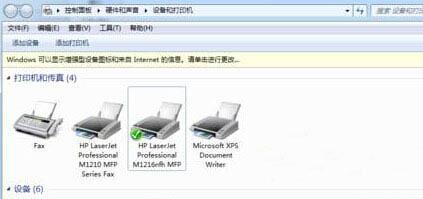
2、如果Win7旗舰版电脑中安装的有打印机的程序的话,这个窗口中就会显示出来,安装好的打印机的图标会有一个绿色勾勾的标志。
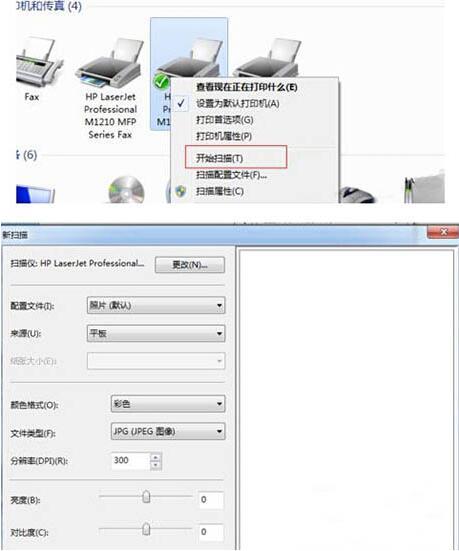
3.直接右键点击这个打印机图标,然后选择下滑菜单中的开始扫描,之后,会弹出一个新的窗口,把需要扫描的文件放到复印机的玻璃板上面,点击扫描键,这样就会扫描出电子文件图片了。
猜你喜欢
最新应用







热门应用













