
Win10电脑如怎么用自带的压缩工具来节约空间?
番茄系统家园 · 2022-07-12 01:07:51
电脑系统使用久了就会变卡,提示磁盘内存不够,虽然目前的磁盘空间很大,但在不浪费的原则下,我们仍需要压缩磁盘,这样可以节省一些空间。我们可以用电脑上自带有压缩工具去压缩,下面和小编一起来看看详细的操作方法吧!
Win10电脑如怎么用自带的压缩工具来节约空间?
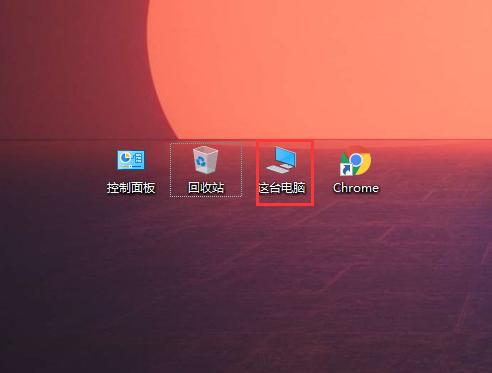
1、在桌面环境中,双击打开桌面上的计算机图标;
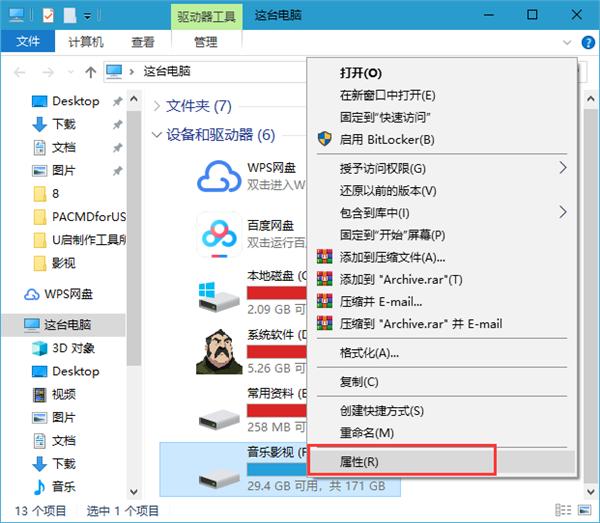
2、在打开的计算机中,右键单击要压缩的磁盘并选择属性;
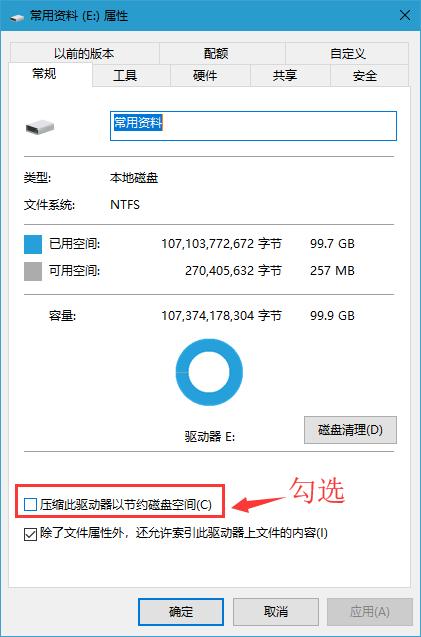
3、然后,如图所示检查驱动器以节省磁盘空间,并确保继续下一步;
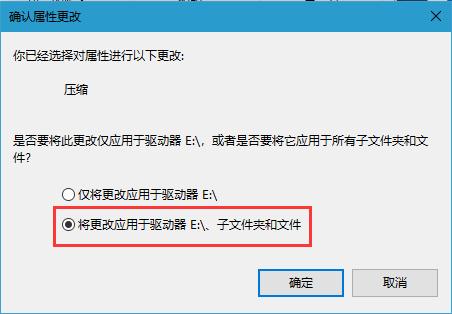
4、然后弹出压缩确认提示并确认继续下一步;
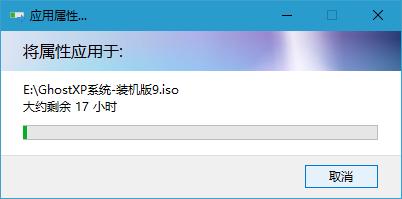
5、等待压缩过程直到结束。
猜你喜欢
最新应用







热门应用













