
Win10专业版双显卡怎么切换到独立显卡?
番茄系统家园 · 2022-07-23 07:11:39
现在的电脑系统配置,双显卡已经很普遍,高性能的显卡有win10系统强大的支持,让用户有更好的体验。那双显卡要怎么切换到独立显卡?一起来看看切换显卡的操作方法吧。
Win10专业版双显卡怎么切换到独立显卡?
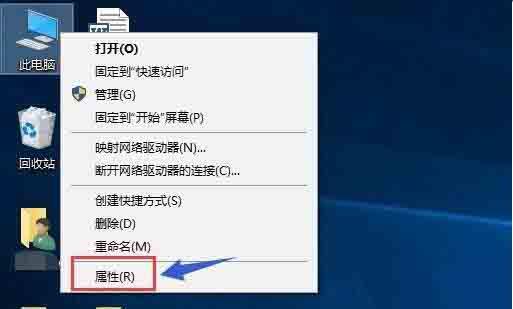
1、首先鼠标右键单击此电脑,选择属性。
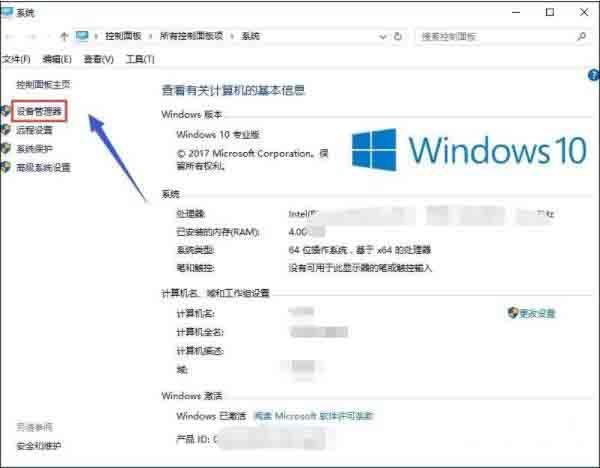
2、在属性界面点击设备管理器。
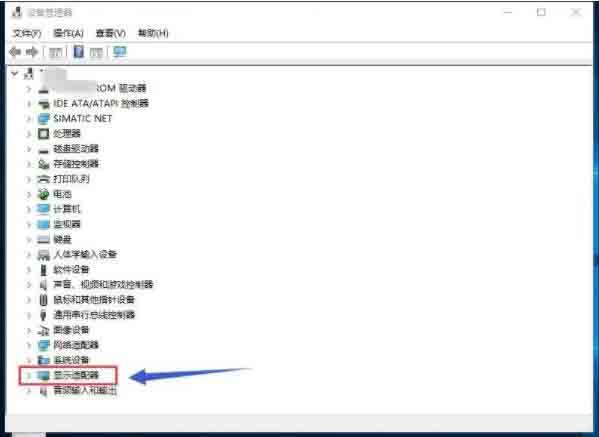
3、在设备管理器找到显示适配器选项。
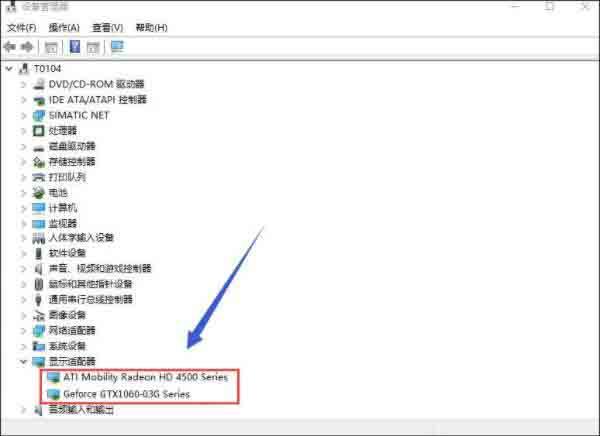
4、打开显示适配器选项,可以看到两个选卡列表,第一个是集成显卡,第二个是独立显卡。
5、首先右键单击集成显卡,选择禁用设备。
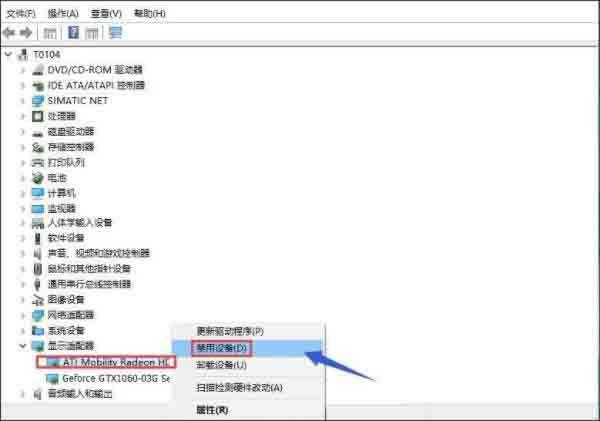
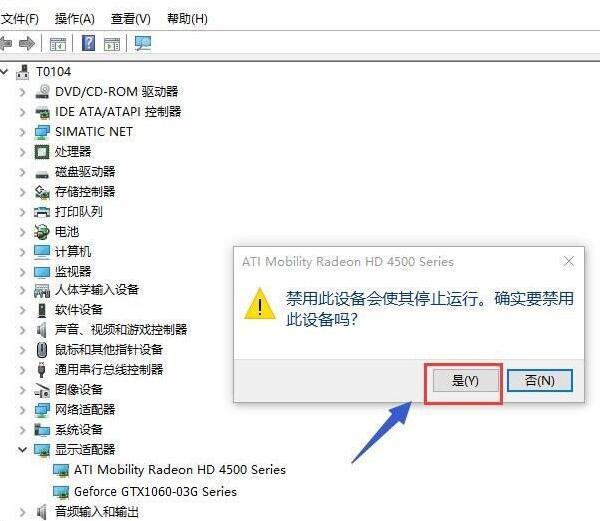
6、系统提示设备将停止运行,点击是按钮,集成显卡被禁用了,屏幕会瞬间闪烁一下,一般此时会自动启用独立显卡,不行的话手动启动。
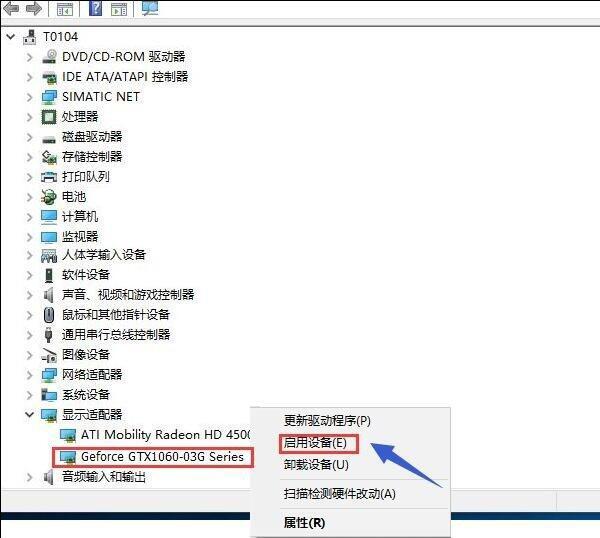
7、我们接着来手动启动独立显卡,右键单击独立显卡,选择启用设备即可。
猜你喜欢
最新应用







热门应用













