
Win10计算机进入睡眠后,无法使用蓝牙装置唤醒怎么解决?
番茄系统家园 · 2022-07-16 00:37:43
当我们Win10系统的计算机进入睡眠或休眠状态后,自动会将蓝牙联机关闭,导致您无法使用蓝牙装置将计算机唤醒,这是Win10系统中的限制。小编今天就给大家带来Win10计算机进入睡眠/休眠状态后,不能使用蓝牙装置唤醒的解决方法。
解决方法:
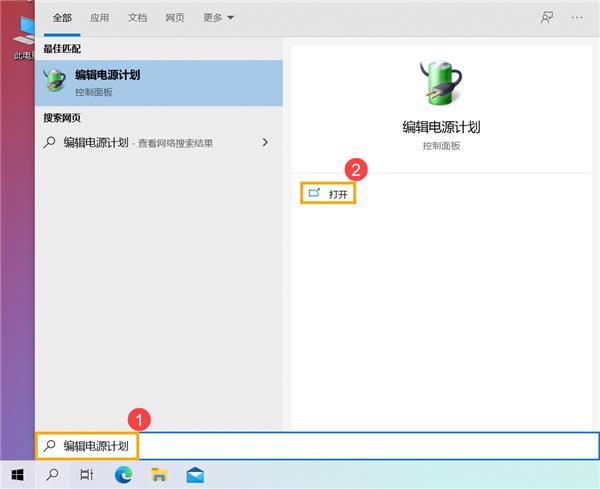
1、在Windows搜寻栏输入[编辑电源计划]①,然后点选[打开]②。
2、在您目前选用的电源计划中点击[更改计划设置]③。

3、点击[更改高级电源设置]④。

4、将睡眠展开至在此时间后休眠,并将使用電池及接通电源设定为从不⑤,然后点选[确定]⑥。您的计算机进入睡眠且一段时间都未使用时,系统将不会再自动进入休眠状态。

猜你喜欢
最新应用







热门应用













