
使用Word如何划横线?
番茄系统家园 · 2022-07-13 04:21:09
有的时候我们想让我们Word文档中的某些语句带上横线,呈现出划掉文字的效果,那么要怎么操作才能在Word中划横线呢?下面小编就给大家介绍几种划横线的方法,跟小编一起看看吧。
Word里划横线的方法:
第一种办法:首先我们打开一个空白文档,选择工具栏上的【开始】选项,点击【U】旁边的倒三角,选择合适的线性。
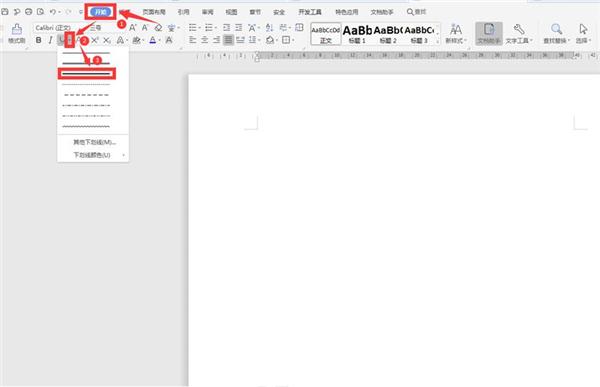
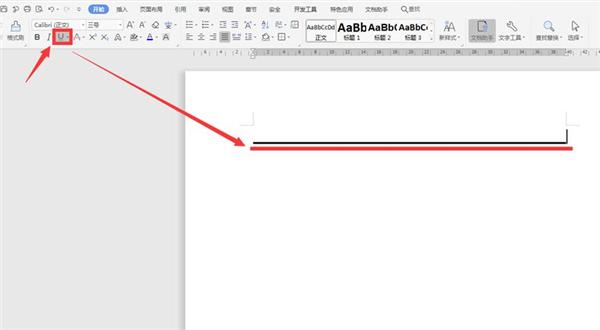
按住空格键,就会画出一条横线。
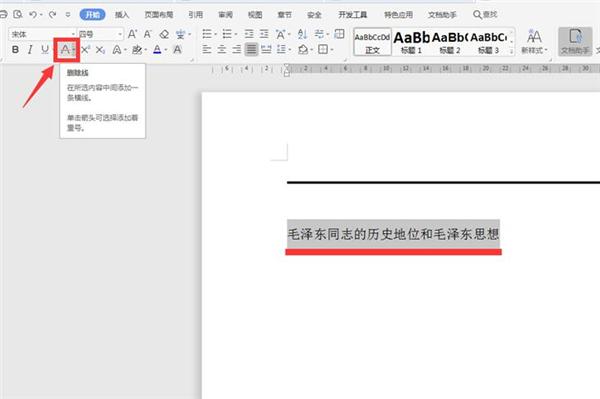
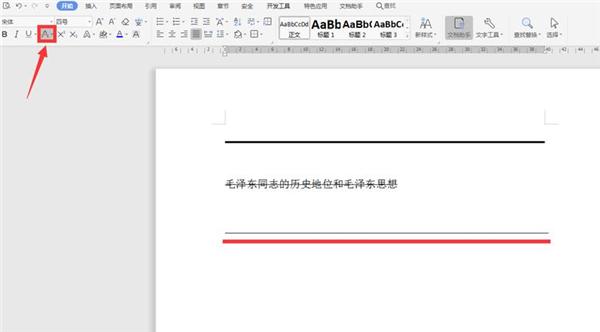
第二种办法:我们选中需要添加横线的文字,点击【开始】选项下面的【A】。
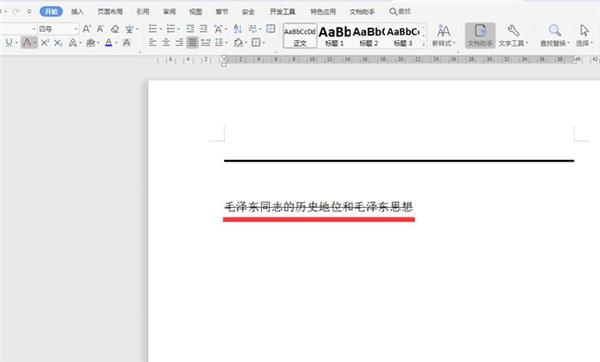
这样所有的文字都出现了删除线。
当然我们也可以直接按住空格键,这样也出现了一条横线。
第三种方法:我们在文中打出三个“—”。
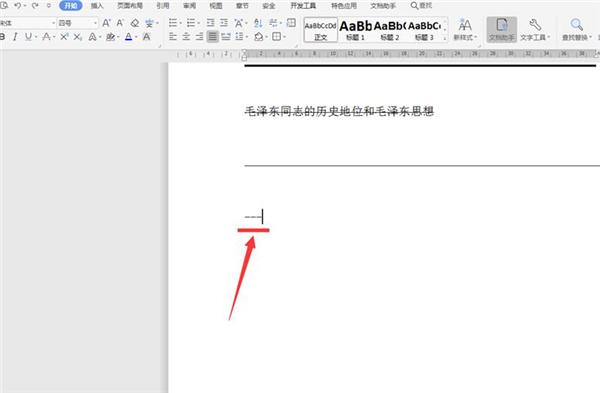
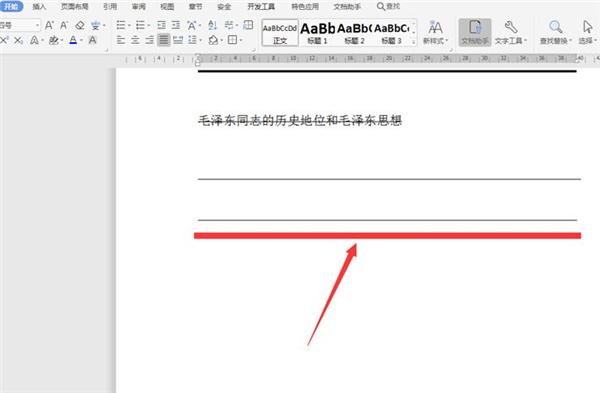
点击键盘上的【Enter】键,这样也出来一个横线。
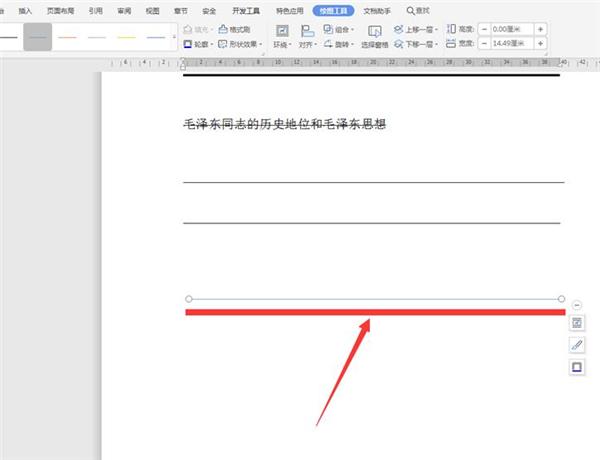
第四种方法:选择工具栏上的【插入】选项,在下拉菜单中点击【形状】,选择第一条直线。
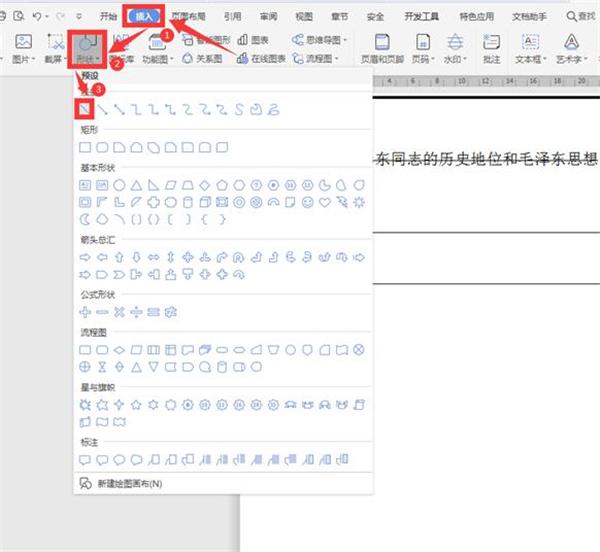
按住【Shift】键,在文档中画出一条横线。
猜你喜欢
最新应用







热门应用













