
Win10电脑中D盘不见了怎么办?D盘恢复方法
番茄系统家园 · 2022-07-25 01:02:18
Win10电脑中D盘不见了怎么办?许多小伙伴在使用电脑的过程中,经常会遇到一些电脑的相关问题。最近就有的小伙伴问我,自己的电脑在使用的时候D盘莫名其妙的消失了,那么我们要怎么找回呢?下面小编就带着大家一起来看一下吧!
操作方法:
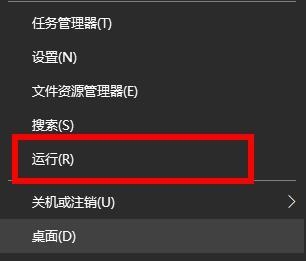
1、右击左下角开始,点击“运行”。
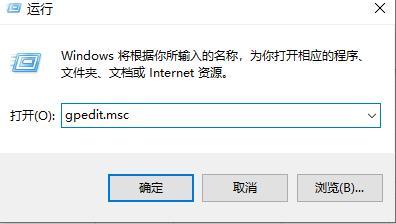
2、在运行窗口中输入代码“gpedit.msc”。
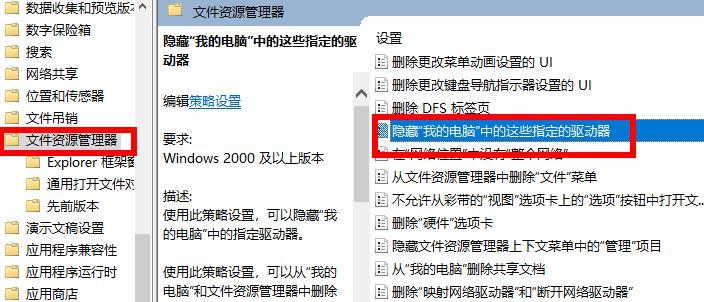
3、在本地计算机策略,依次点击用户配置—》管理模板—》Windows组件—》Windows资源管理器,点击“隐藏我的电脑中的这些指定的驱动器”。
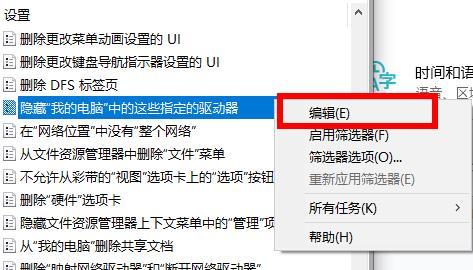
4、然后右击点击“编辑”。
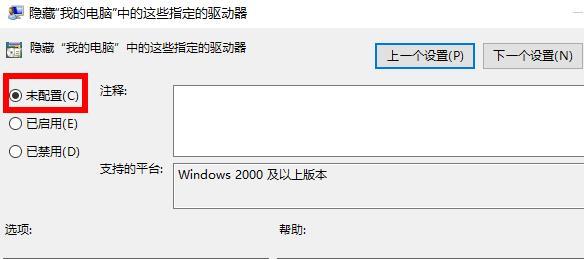
5、在编辑界面中点击“未配置”即可找回d盘。
猜你喜欢
最新应用







热门应用













