
Win10笔记本怎么才能盒盖不熄屏?笔记本合盖不熄屏怎么设置
番茄系统家园 · 2022-07-20 06:50:10
笔记本如果合上的话自动就会熄屏,那么如果想要笔记本合盖能够不息屏要怎么设置呢?小编来教你,不懂的小伙伴一起来看一下吧!
笔记本合盖不熄屏怎么设置
1、点击桌面win10系统右下角的功能菜单中的“所有设置”。
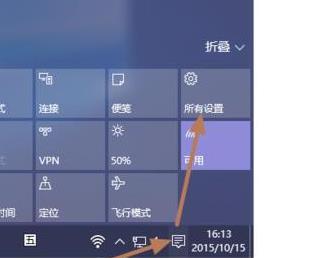
2、进入设置界面后可以看到系统设置,点击进入。

3、点击左侧任务栏中的“电源和睡眠”。

4、将屏幕下面的两个设置都改成“从不”。

5、将睡眠中的两个设置也都设置成“从不”。

6、在电源选项中,点击“选择关闭盖子的功能”。

7、将关闭盖子时的后面两个选项选择为“不采取任何操作”。

猜你喜欢
最新应用







热门应用













