
Win10专业版音量大小控制不了怎么回事?
番茄系统家园 · 2022-09-26 02:51:21
随着时代的变化,电脑越来越普及,Win10专业版系统也越来越多的人在使用,久而久之也就会遇到各种各样的问题,Win10专业版音量大小控制不了怎么回事?系统之家小编这就分享一下Win10专业版音量大小控制不了解决方法。
操作方法如下
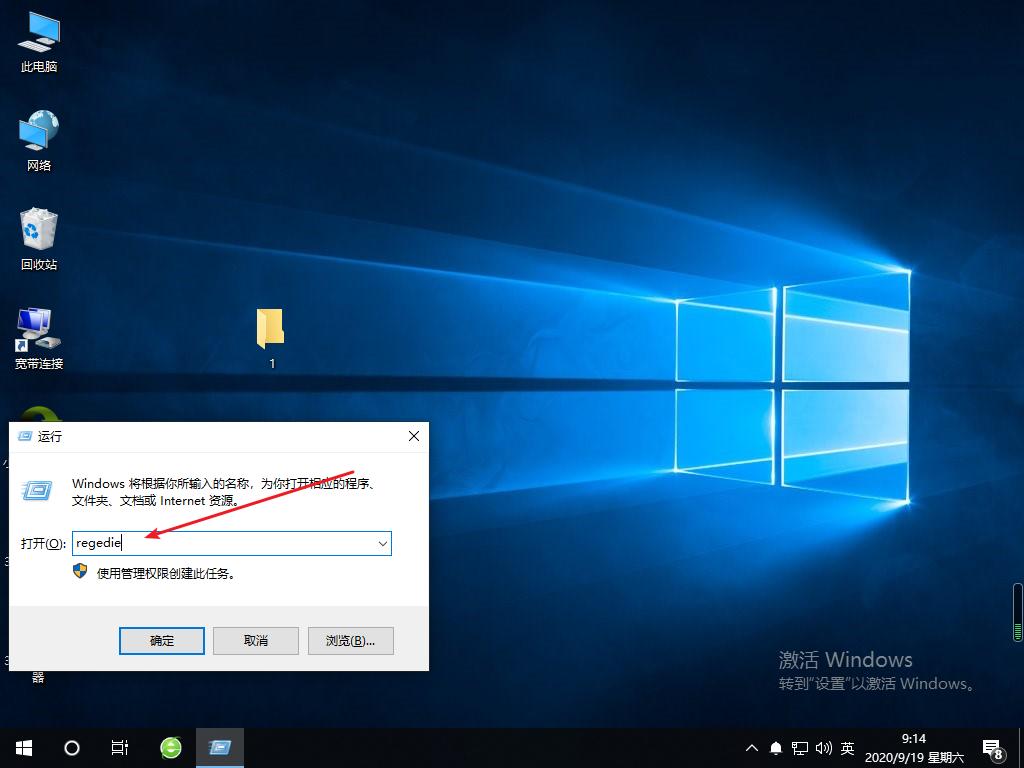
1、键盘组合键【Win】【R】,在运行框里输入命令【regedit】。
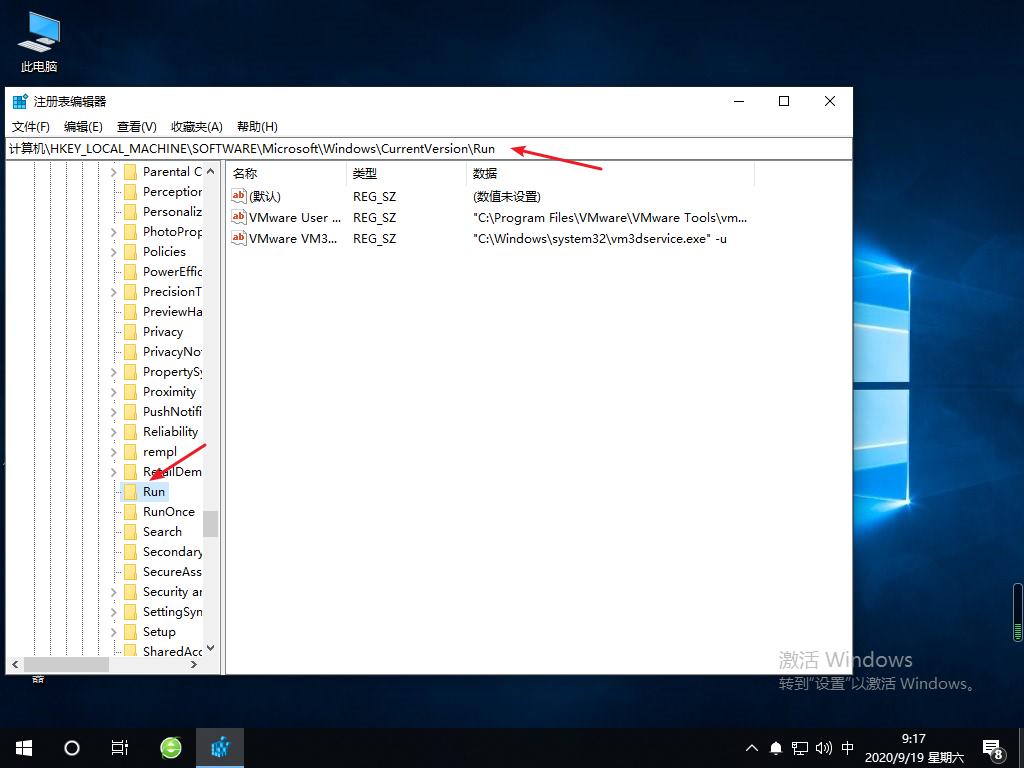
2、进入页面后找到以下路径文件【HKEY_LOCAL_MACHINE】【SOFTWARE】【Microsoft】【Windows】【CurrentVersion】【Run】。
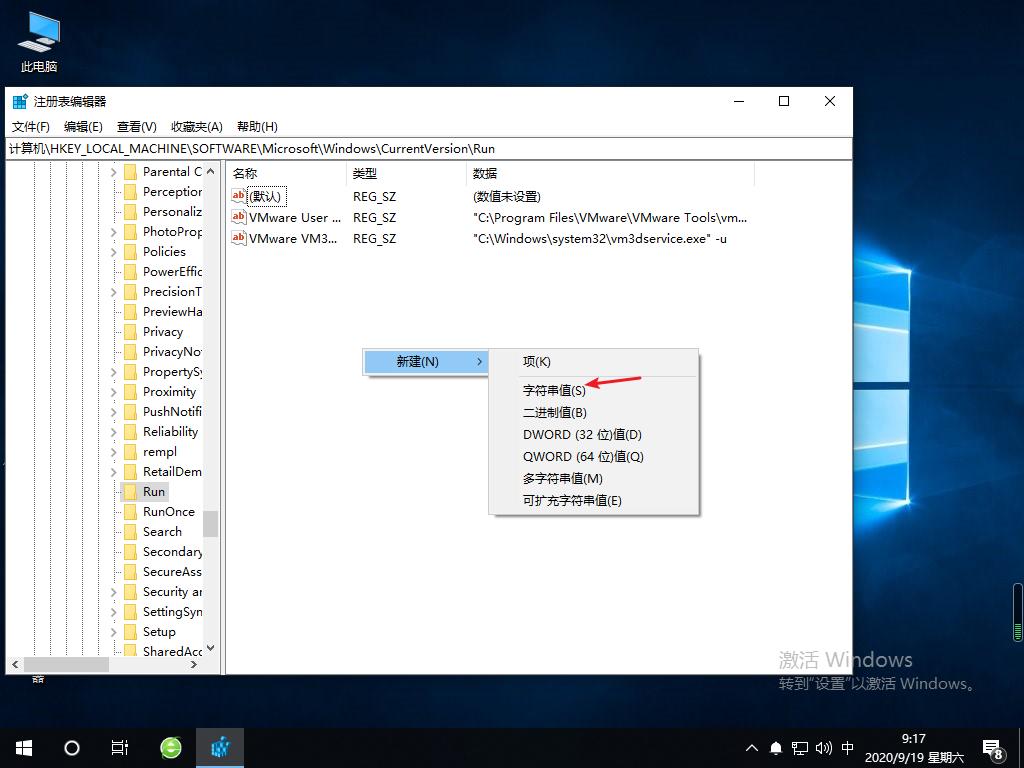
3、接着我们鼠标右键右边空白处,选择新建-字符串值。
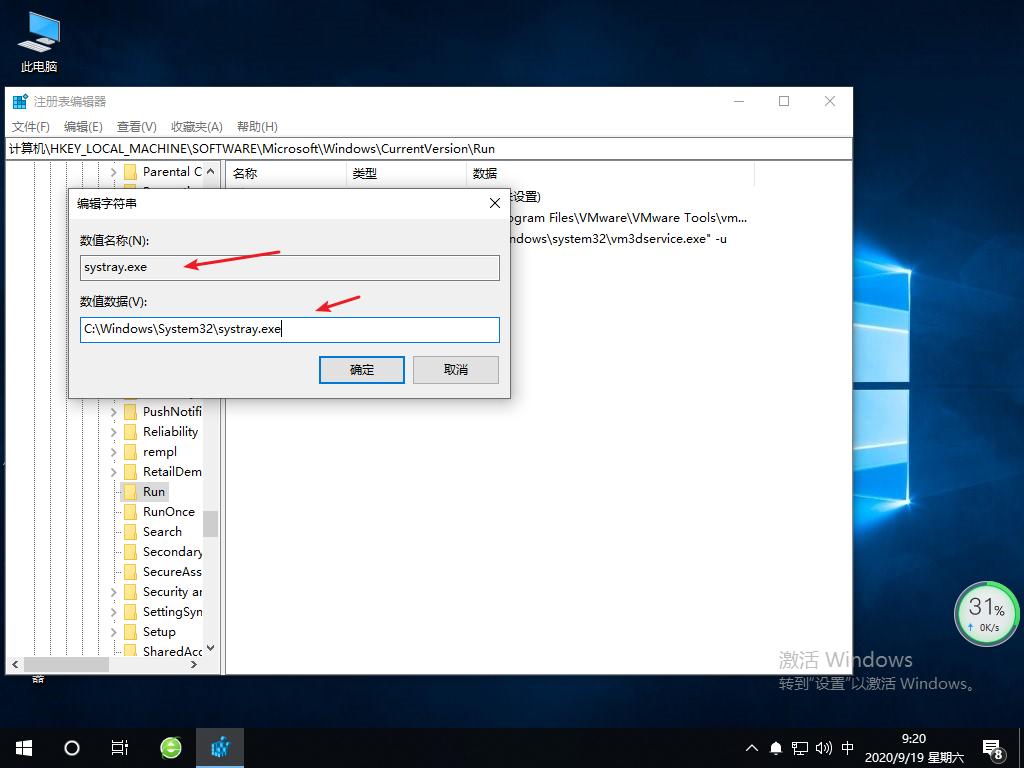
4、接着我们将字符串值命名为systray.exe,然后将子项命名为C:\Windows\System32\systray.exe,并点击确认按钮。
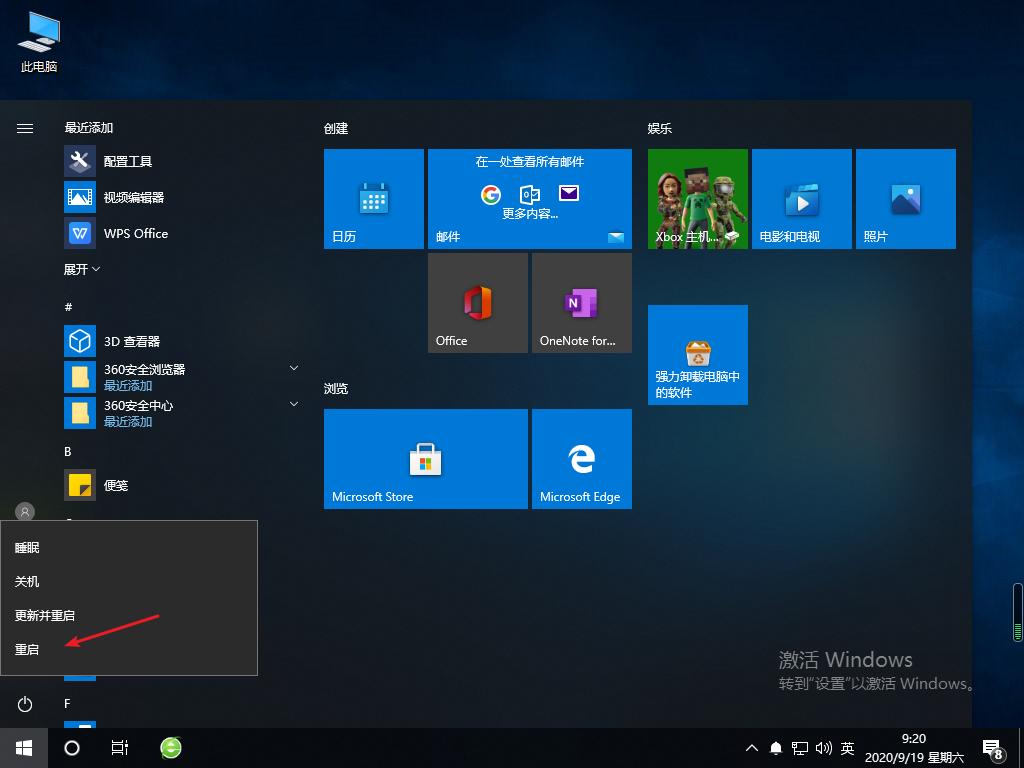
5、完成之后,我们重启一下电脑即可。
猜你喜欢
最新应用







热门应用













