
Win10专业版系统时间总是不对怎么回事?
番茄系统家园 · 2022-09-30 09:13:33
随着电脑的越来越普及,使用Win10专业版系统的人也越来越高,使用频率也随之增加,各种各样的问题也出现了不少,比如Win10专业版系统时间总是不对怎么回事?现在就跟着系统之家小编一起学习一下Win10专业版系统时间总是不对处理方法吧。
操作方法如下
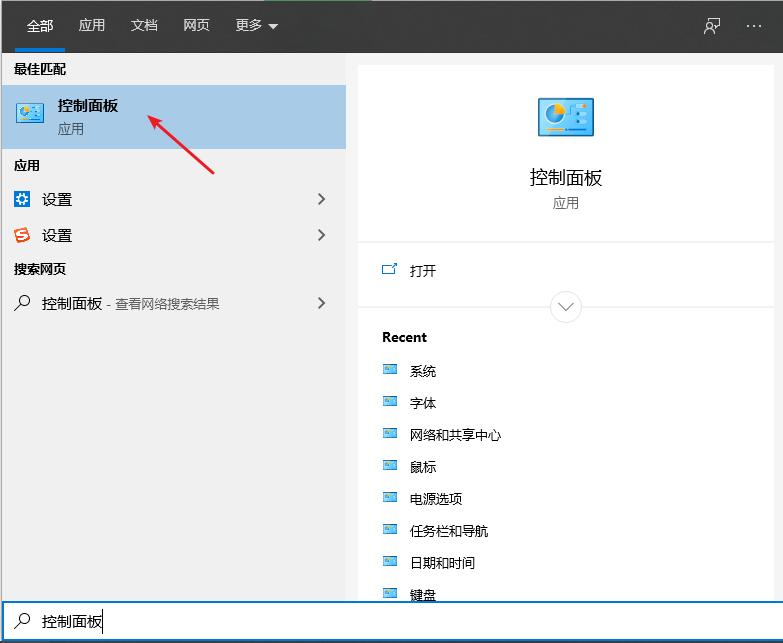
1、点击左下角搜索框输入【控制面板】,找到并点击【控制面板】图标。
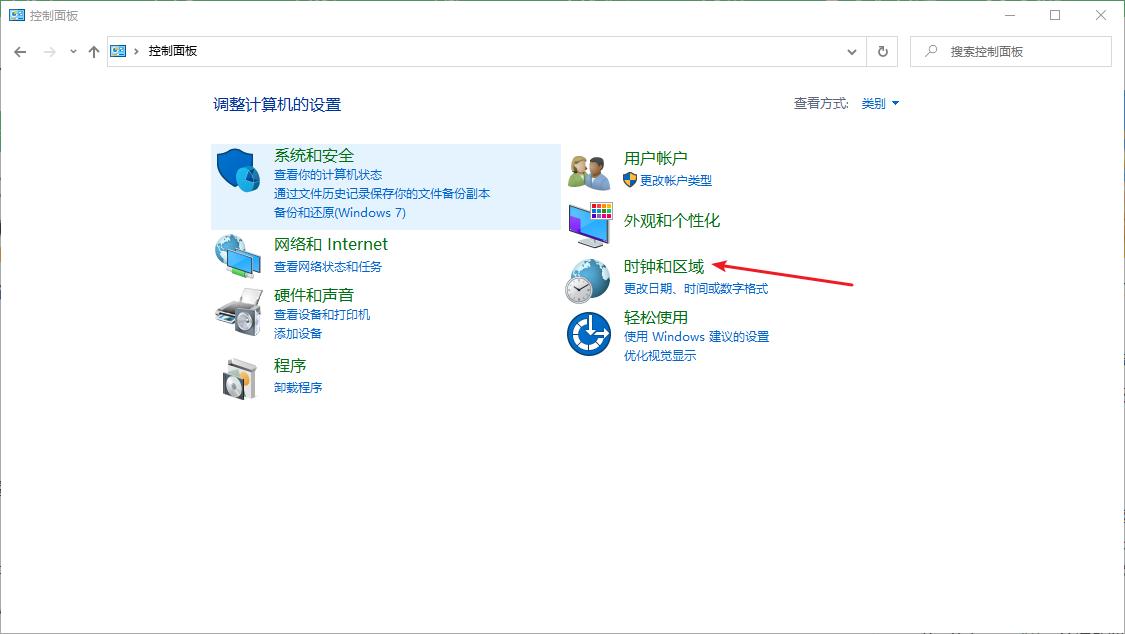
2、接着进入页面后,找到【时钟、语言和区域】按钮。
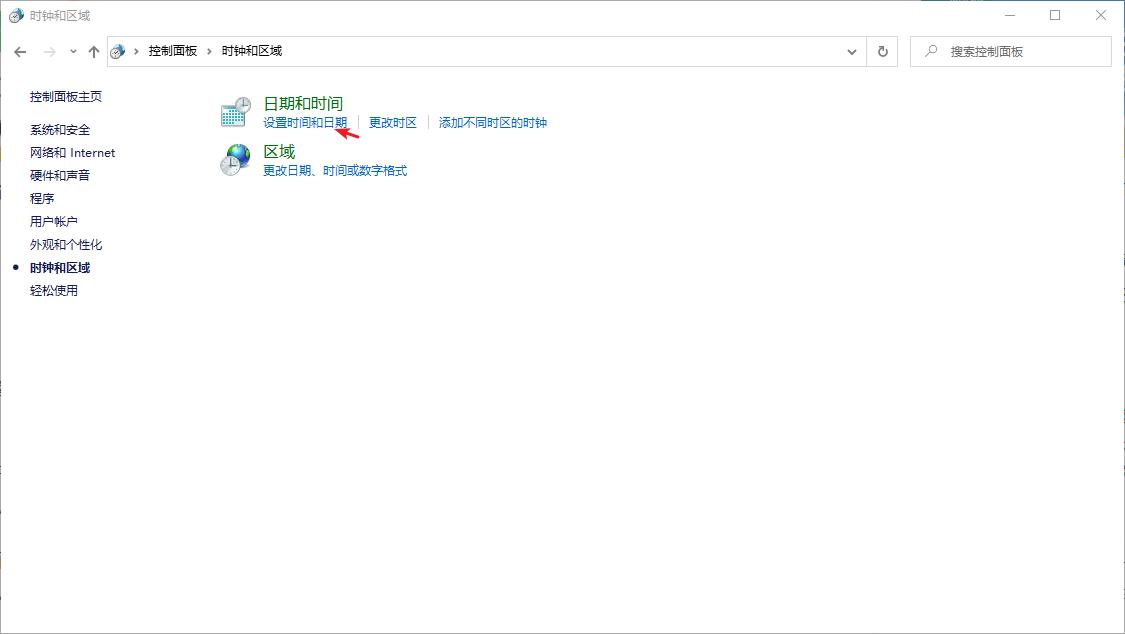
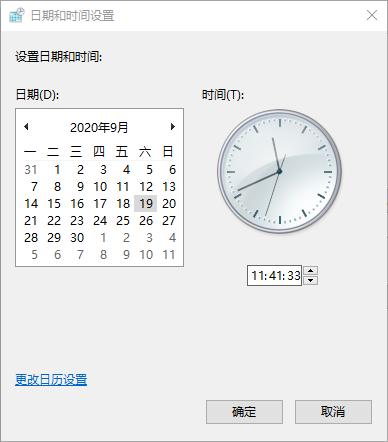
3、我们点击【设置时间和日期】按钮,然后点击【更改日期和时间】。
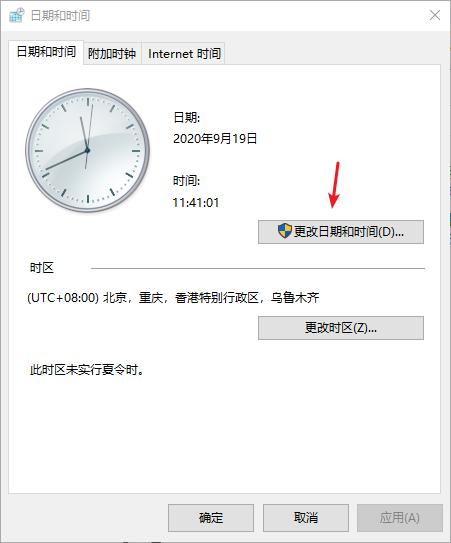
4、接着就可以设置准备的时间了。
猜你喜欢
最新应用







热门应用













