
Windows10系统怎么禁用启动延迟?
番茄系统家园 · 2022-09-13 00:58:15
我们在启动Windows系统时,往往会出现启动延迟,这是为了使得桌面和Windows服务能够完成加载,从而可以令用户由一个流畅的桌面开始使用系统。如果没有很多开机启动应用程序,或者希望能够开机尽快运行应用程序,那么可以尝试禁用“系统启动延迟”功能。
Windows10系统怎么禁用启动延迟?
1、首先,打开“开始菜单”,并输入“注册表编辑器”搜索并打开注册表;

2、然后,在注册表里面定位到“HKEY_CURRENT_USER\Software\Microsoft\Windows\CurrentVersion\Explorer”;
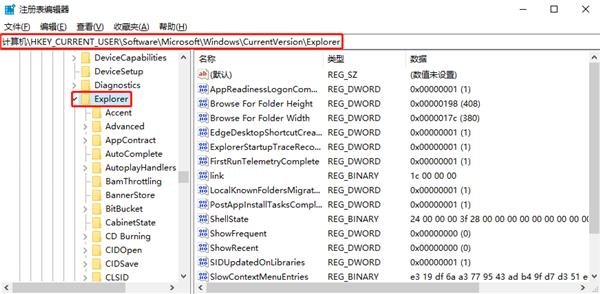
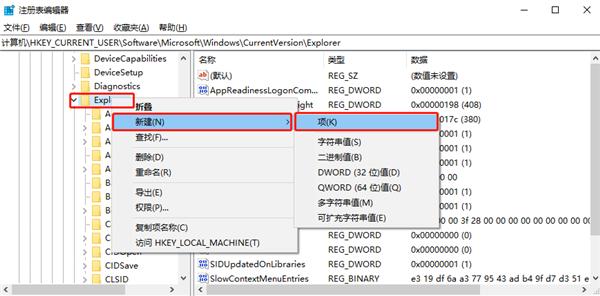
3、接着,右键“Explorer”,点击“新建-》项”,并将新建的项目重命名为“Serialize”,如果“Serialize”项目已存在则跳过此步骤;
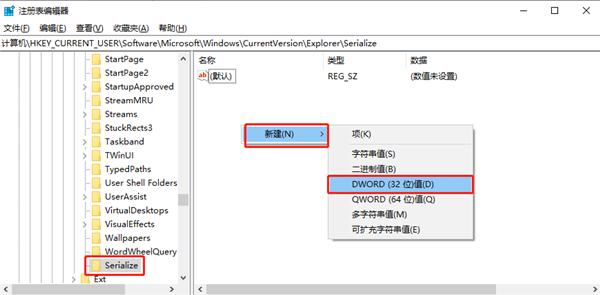
4、然后,在右侧新建一个“DWORD(32位)值”;
5、并重命名为“StartupDelayInMSec”;
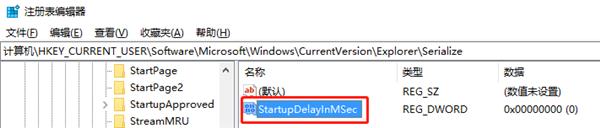
6、最后,将“数值数据”设置为“0”,并确定;
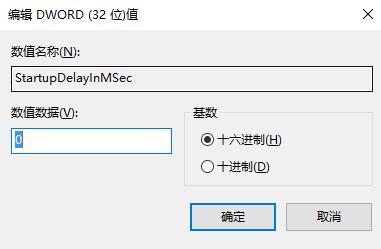
7、这样就可以禁用“系统启动延迟”功能啦,是不是发现系统启动时间变快了呢!
免责声明: 凡标注转载/编译字样内容并非本站原创,转载目的在于传递更多信息,并不代表本网赞同其观点和对其真实性负责。如果你觉得本文好,欢迎推荐给朋友阅读;本文链接: https://m.nndssk.com/xtjc/293365clfH7G.html。猜你喜欢
最新应用







热门应用













