
PPT中如何分页插图
番茄系统家园 · 2022-07-22 02:02:24
相信很多小伙伴都使用过PPT动态相册,是不是觉得一张一张手动插入少则十几多则上百张的图片非常麻烦。本篇教程就是为了教给大家一个PPT中批量插入图片的方法,学会以后就不要再像以前那么浪费时间和精力了,赶紧来看看吧。
PPT中批量插入图片步骤:
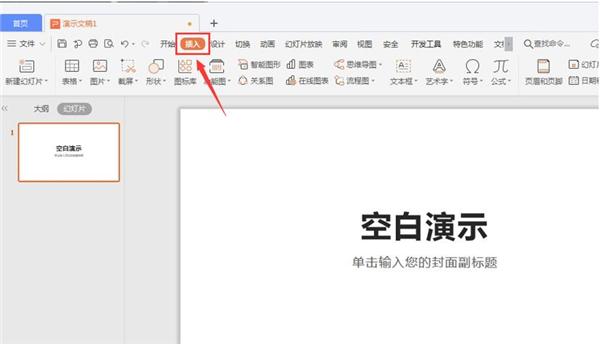
第一步,新建幻灯片后点击菜单栏的【插入】:
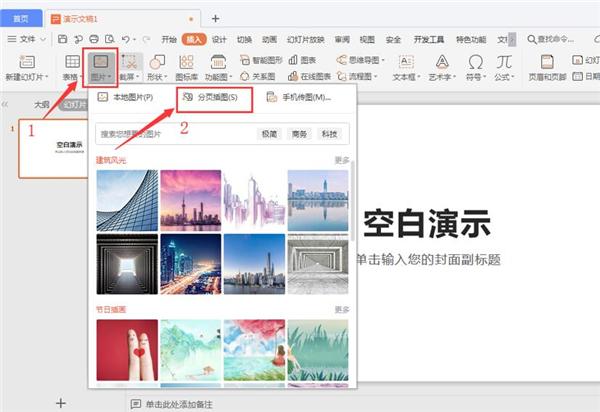
第二步,依次点击【图片】-【分页插图】:
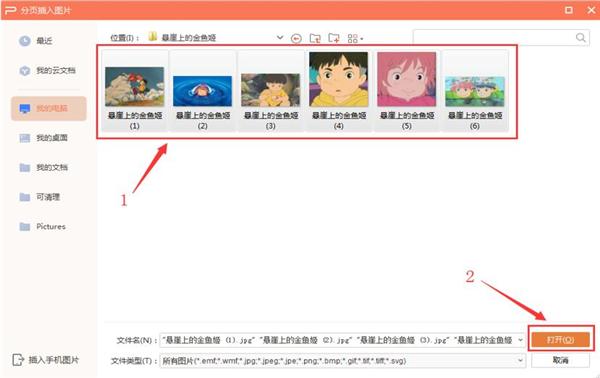
第三步,在对话框中选择需要分页批量插入的图片素材,点击【打开】即可:
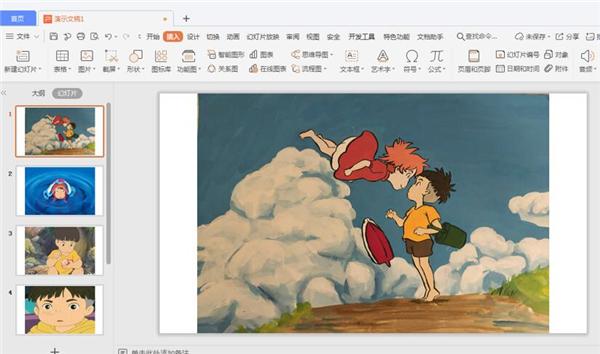
操作完成后,需要分页插入PPT幻灯片中的图片就已经全部插入了:
以上就是关于PPT中批量插入图片步骤了,系统之家还有更多关于Win7系统的介绍噢~
免责声明: 凡标注转载/编译字样内容并非本站原创,转载目的在于传递更多信息,并不代表本网赞同其观点和对其真实性负责。如果你觉得本文好,欢迎推荐给朋友阅读;本文链接: https://m.nndssk.com/xtjc/293313z4Jmu3.html。猜你喜欢
最新应用







热门应用













