
Excel中怎么批量插入图片
番茄系统家园 · 2022-07-21 06:37:29
Excel是Microsoft为使用Windows和Apple Macintosh操作系统的电脑编写的一款电子表格软件。很多小伙伴不知道其实Excel表格也是可以批量插入图片的。下面就给大家介绍一下Excel中到底是如何批量插入图片的,让我们一起来看看吧。
Excel中批量插入图片方法:
打开一份Excel文档:

新建一个文件夹,命名为照片,放到f盘中,按人名命名:
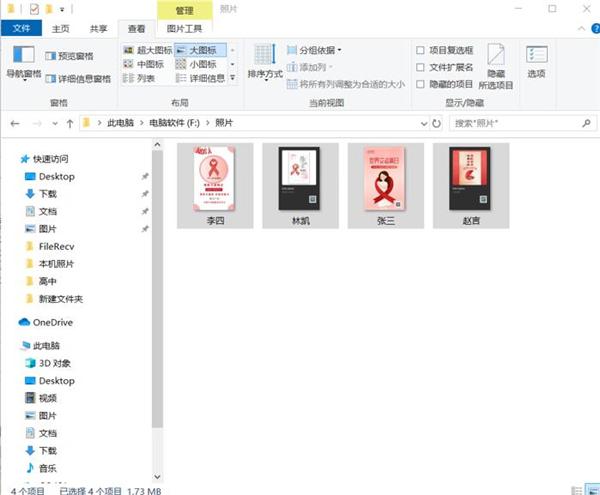
然后在照片中输入此内容=”《table》《img src=””D:\照片\”&A2&”.jpg””width=””100″”height=””100″”》”。
把所有数据都显示出来:

然后把内容复制到word中去,把excel的数据清除掉:

调整表格尺寸,为放置图片做准备:

复制word的内容,选中单元格中右键-选择性粘贴-unicode文本:
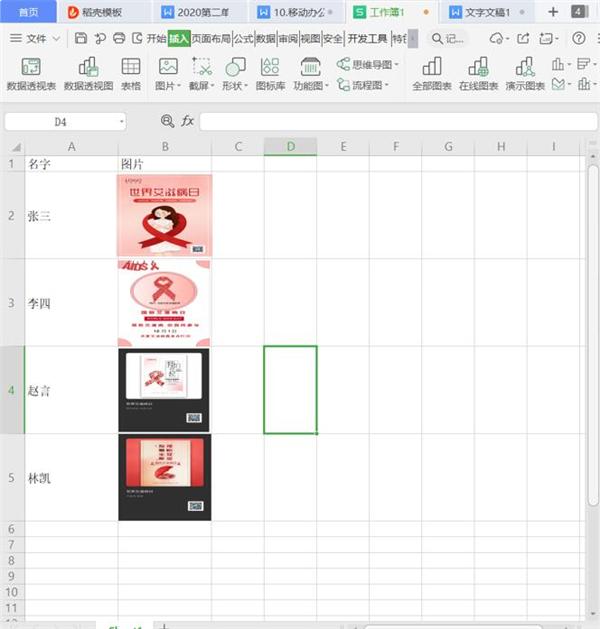
以上就是关于Excel中批量插入图片方法的全部介绍了,系统之家还有更多关于Win7系统的介绍噢~
免责声明: 凡标注转载/编译字样内容并非本站原创,转载目的在于传递更多信息,并不代表本网赞同其观点和对其真实性负责。如果你觉得本文好,欢迎推荐给朋友阅读;本文链接: https://m.nndssk.com/xtjc/293294qYMBnV.html。猜你喜欢
最新应用







热门应用













