
Win7电脑word打开是乱码怎么解决?
番茄系统家园 · 2022-10-20 08:41:39
word文档是没是经常要用到的文件,最近有用户反映在使用Win7系统打开Word文档时,发现该Word文档的字符混乱。中文部分没有乱码,而Java编程代码是乱码。很多用户不知道怎么操作了,下面小编为大家带来详细的解决方法,快来看看吧!
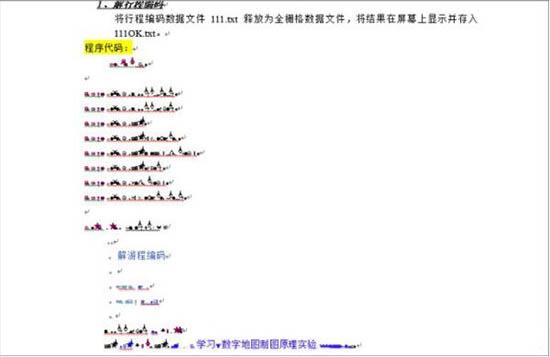
开单词文档时出现乱码 :
代码乱码的原因是内容的编码格式与单词规定的编码格式不同!这是明确的,永远不会改变。
因此,无论字母是乱码还是汉字都是乱码,都可以使用删除内容格式方法解决乱码现象!
1、如图所示,打开[File]-[Options]:
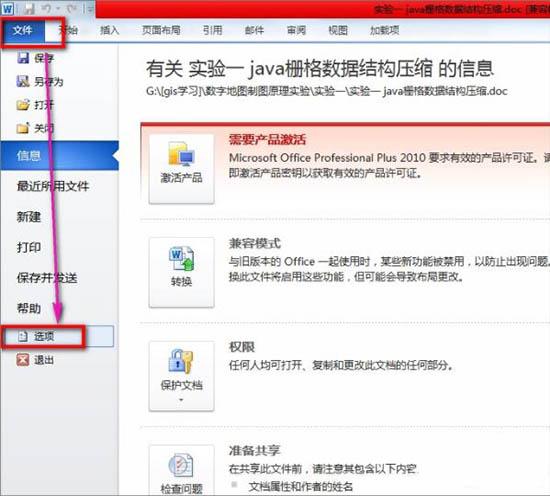
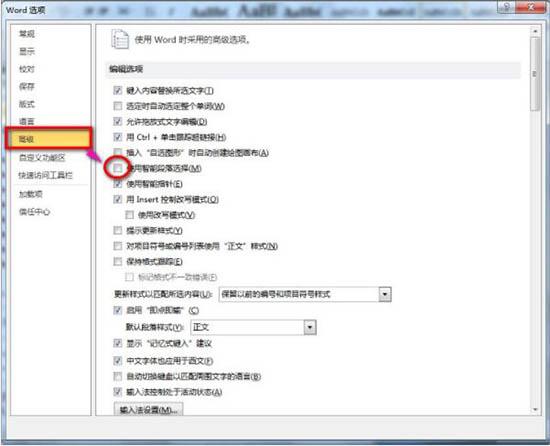
2、在选项卡设置中,找到[高级]-取消选中[使用智能段落范围选择]复选框,然后单击[确定]按钮。目的是修复文件。接下来,修复文件。
如图所示:
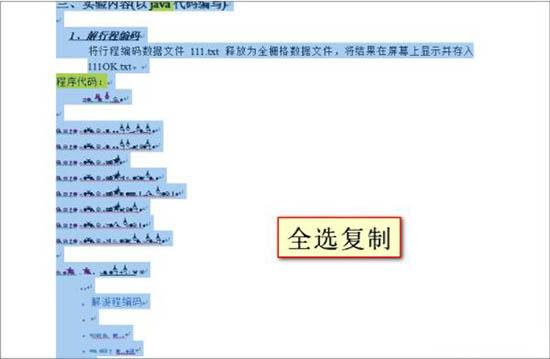
3、选择所有乱码文件-将所有乱码内容复制到新文档中,以便在粘贴时删除格式。
如图所示:
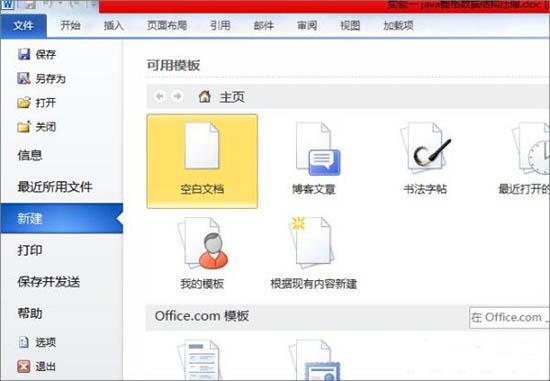
4、创建新文档[File]-[New]-[Blank Document],如图所示:
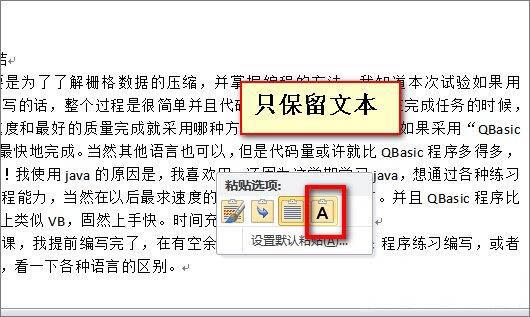
5、将复制的内容粘贴到新创建的空白文档中!在此处注意:粘贴后,选择[仅保留文本],这样将删除所有文本格式,如下图所示:
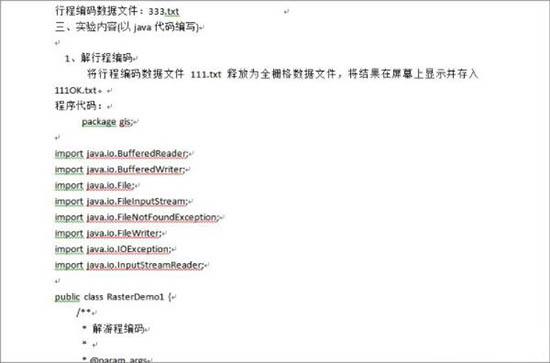
6、选择仅保留文本后,保存文档。文档格式已删除,乱码已解决。清除文档格式后,将更改排序,但排序也非常整洁,如图所示:
猜你喜欢
最新应用







热门应用













