
Win10专业版系统如何修改默认位置C盘?
番茄系统家园 · 2022-10-26 00:45:33
在默认情况下,系统下载和创建的文件都会保存在C盘里面,但是如果系统发生问题的话,这些文件就会不见,且时间久了就会占据大量的内存,拖慢电脑的运行速度。为保险起见,大家还是修改一下c盘默认保存位置。接下来小编告诉大家一下win10专业版修改文件默认保存位置的方法。
win10专业版系统默认位置C盘的修改步骤:
1、打开设备,依次选取“开始”图标、“设置”;
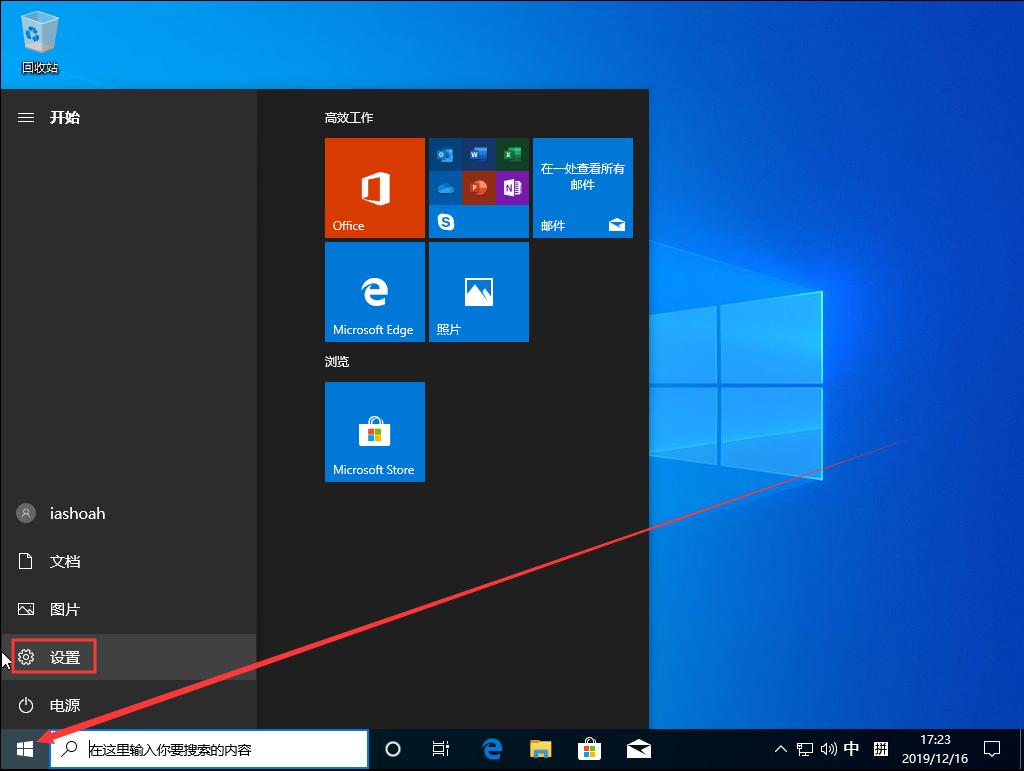
2、待设置页面弹出后,选取“系统”;
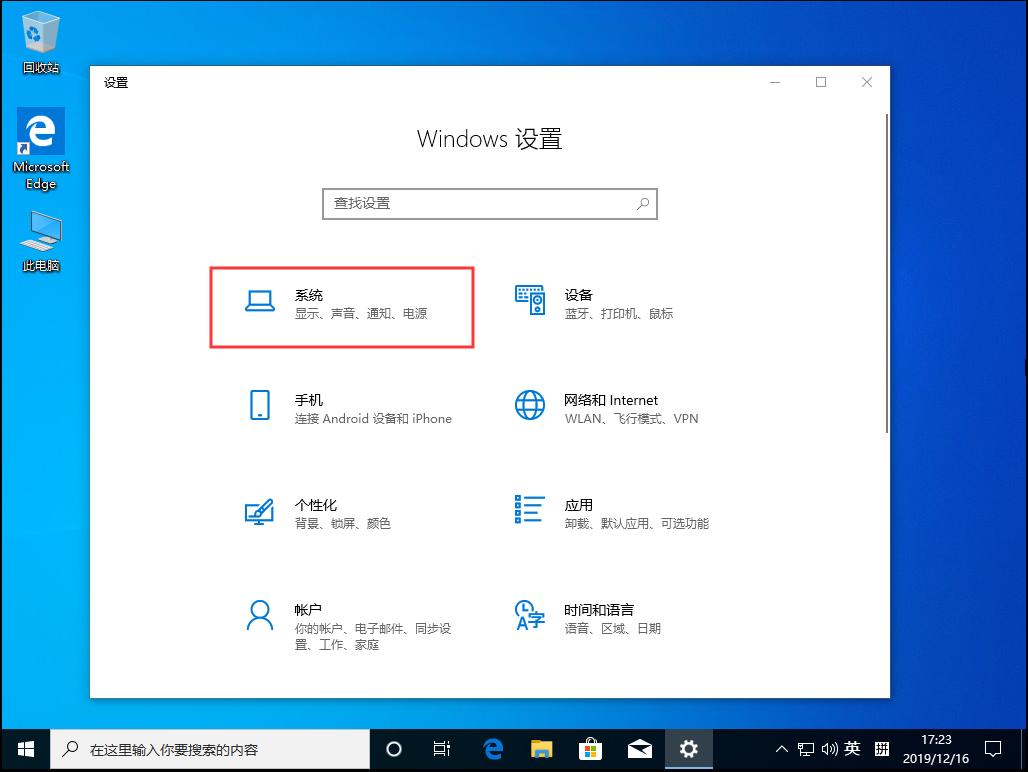
3、然后,在左侧的栏目项中选择“存储”;
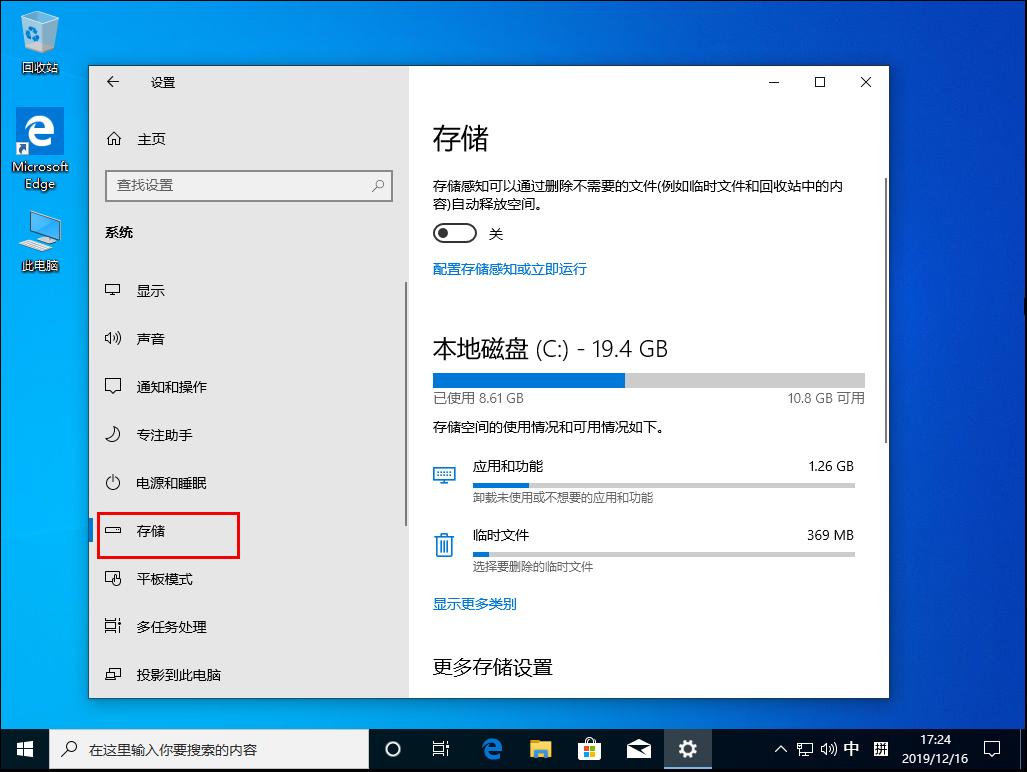
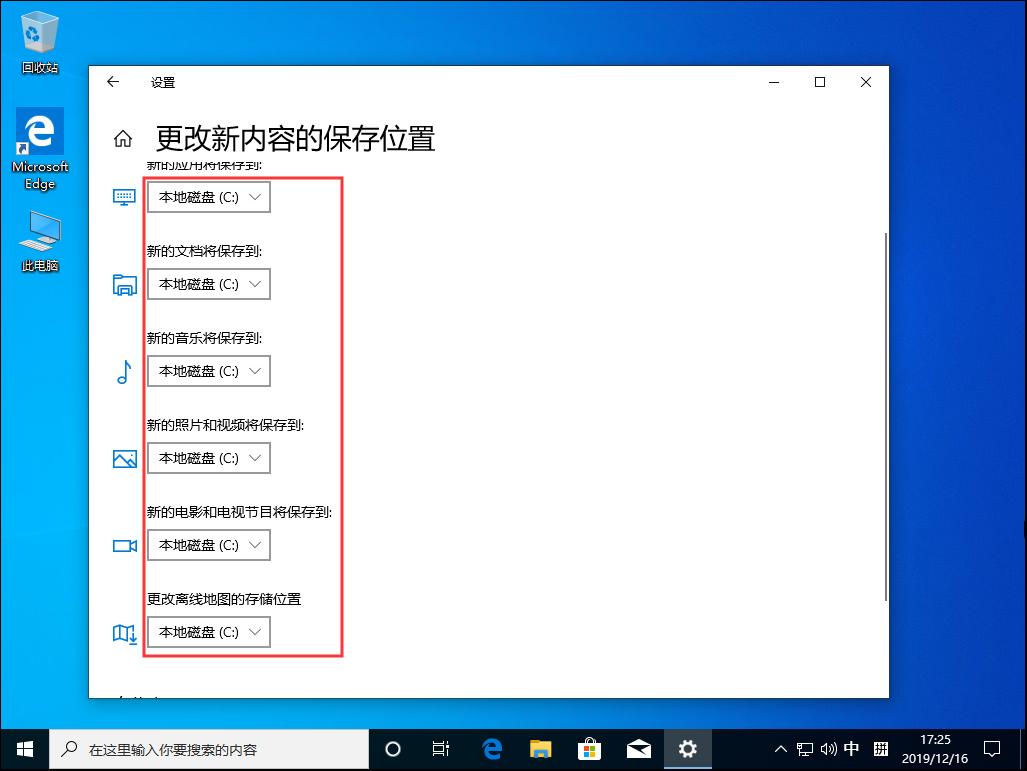
4、接着,下滑存储页面,找到并打开“更改新内容的保存位置”;
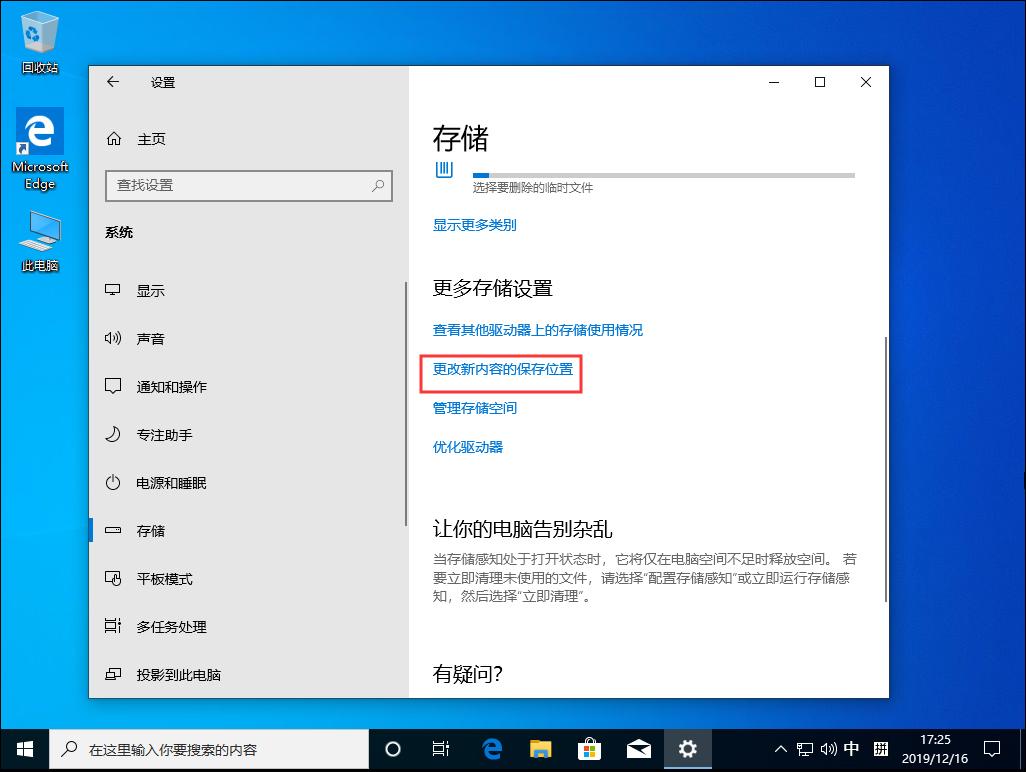
5、最后,只需要修改相应的盘符,再保存相关的设置就可以了。
win10专业版系统修改文件默认保存位置的方法分享到这里了。
免责声明: 凡标注转载/编译字样内容并非本站原创,转载目的在于传递更多信息,并不代表本网赞同其观点和对其真实性负责。如果你觉得本文好,欢迎推荐给朋友阅读;本文链接: https://m.nndssk.com/xtjc/293237k7Dl38.html。猜你喜欢
最新应用







热门应用













