
Win10屏幕模糊怎么调?Win10屏幕模糊调节方法分享
番茄系统家园 · 2022-10-31 03:39:25
Win10屏幕模糊怎么调?Win10系统是现在大家都在使用的电脑操作系统,最近有用户反映在使用Win10系统的时候呀,遇到了电脑屏幕变的模糊了,那么,这个问题要怎么解决呢?下面小编为大家带来Wn10屏幕模糊变清晰调节方法,一起来看看吧!
Wn10屏幕模糊变清晰调节方法:
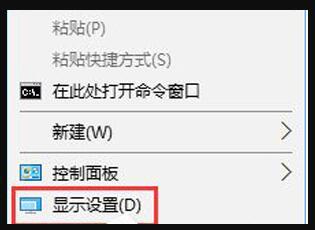
1、鼠标右键在桌面任意空白处选择“显示设置”点击打开。
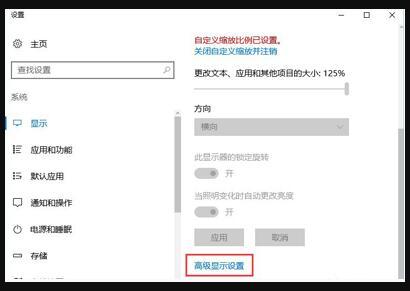
2、在打开的设置界面找到高级显示设置。
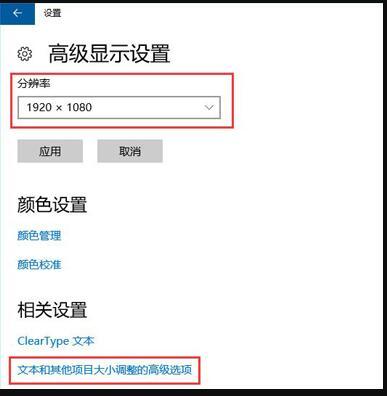
3、在高级显示设置中首先将分辨率调整为1920x1080然后点击下方的【文本和其他项目大小调整的高级选项】。
4、如图选择“设置自定义缩放级别”然后在缩放级别框中输入125变成125%的比例。
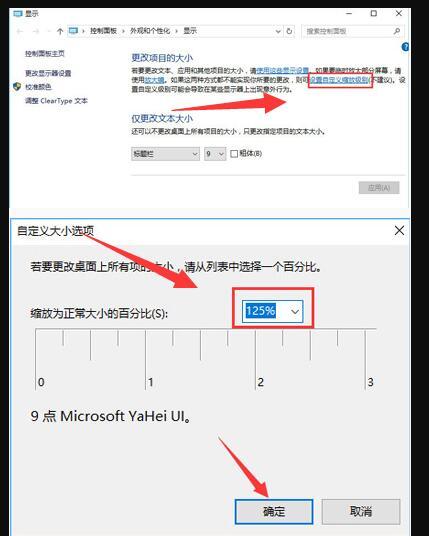
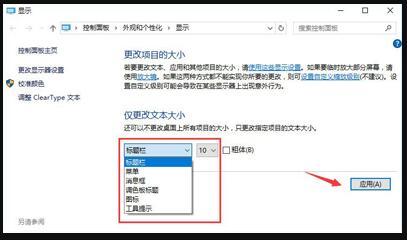
5、在修改完缩放比后,在“仅更改文本大小”选项中将所有项目的文本大小统统由9改为10,完成更改设置后记得应用确定。
猜你喜欢
最新应用







热门应用













