
Win10专业版系统电脑录屏如何操作?
番茄系统家园 · 2022-10-29 11:01:53
Win10专业版系统电脑用户工作中我们可能都需要进行电脑录屏,把步骤或者教程等录制下来,方便日后观看学习那么Win10专业版系统电脑录屏如何操作?系统之家小编这就分享一下Win10专业版系统电脑录屏操作方法,希望能帮到有需要的人。
方法如下
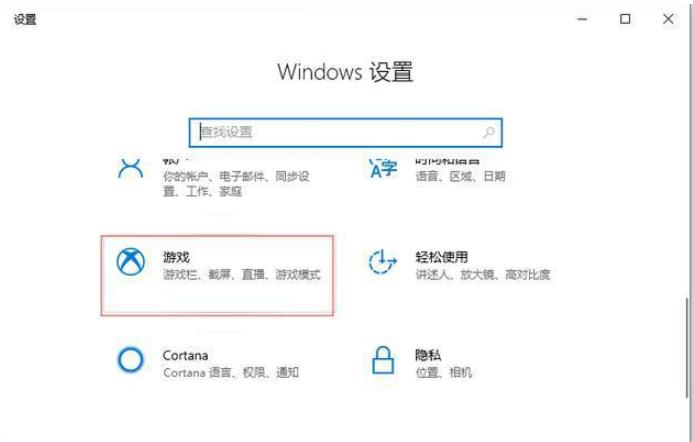
1、首先按一下【Win】【g】组合键启动录制功能。如果电脑上没有弹出录制的选项,那么同时按下键盘快捷键【Win】【i】以打开设置界面,然后选择要进入的游戏。
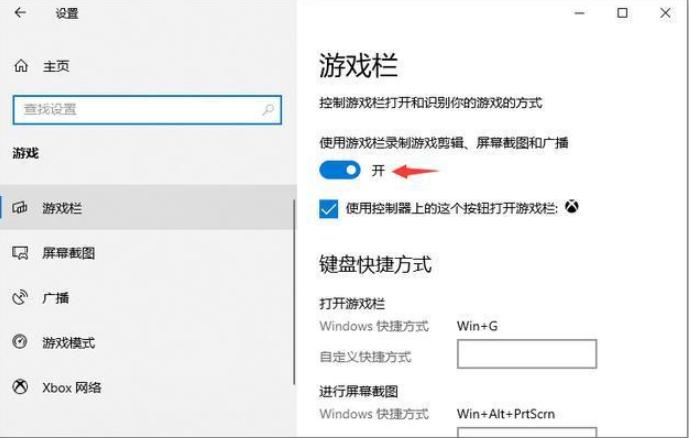
2、您可以在游戏栏中看到打开按钮。
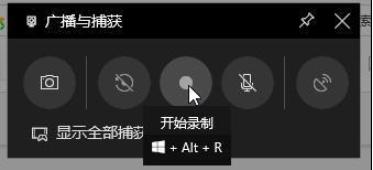
3、同时按键盘上的【Win】【Alt】【G】,或单击【开始录制】按钮开始录制。
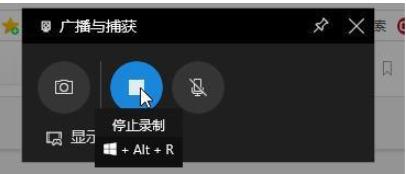
4、同时按键盘上的【Win】【Alt】【R】,或单击【停止录制】按钮停止录制。
猜你喜欢
最新应用







热门应用













