
Win10专业版怎么调整色彩饱和度?
番茄系统家园 · 2022-10-28 09:17:11
电脑在默认情况下,颜色都是校准好的,但是有用户想要修改默认的色彩饱和度可以吗?答案是可以的,那这里小编就以win10专业版为例,给大家分享一下怎么调整电脑色彩饱和度的方法吧。
具体方法如下:
1、点击屏幕左下方的windows,点击设置。
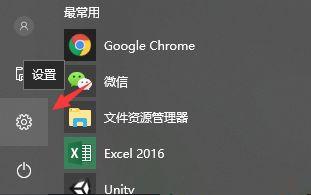
2、点击系统。

3、左侧点击显示。
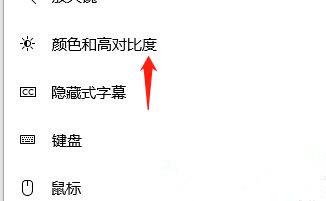
4、点击显示适配器属性。
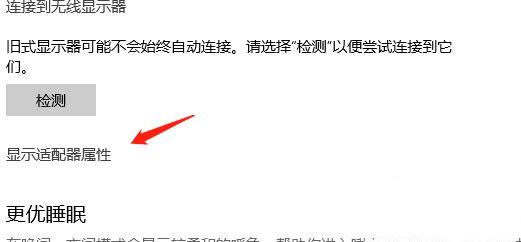
5、切换到颜色管理。
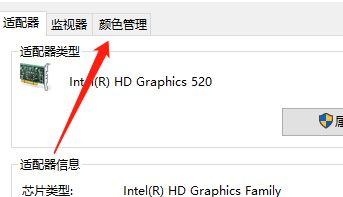
6、弹出界面点击按钮。
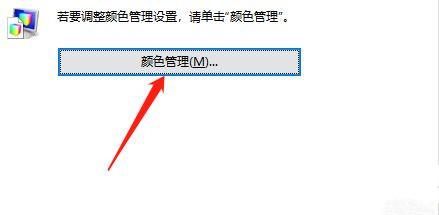
7、打开高级。
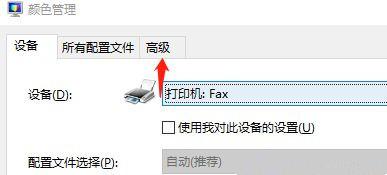
8、点击饱和度一栏。
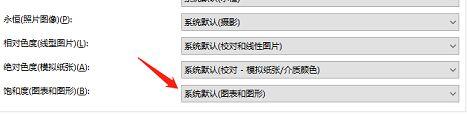
9、选择饱和度效果。
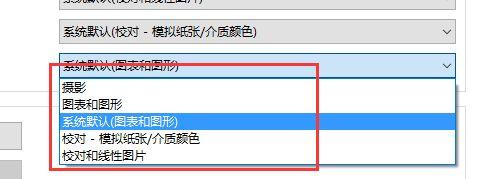
10、这样就完成了饱和度设置。
win10系统调整一个合适的显示器颜色是非常关键的,这会影响我们视觉体验,有这方面需求的用户可以试试。
免责声明: 凡标注转载/编译字样内容并非本站原创,转载目的在于传递更多信息,并不代表本网赞同其观点和对其真实性负责。如果你觉得本文好,欢迎推荐给朋友阅读;本文链接: https://m.nndssk.com/xtjc/29308183DNRp.html。猜你喜欢
最新应用







热门应用













