
Win10电脑怎么设置隐藏设置?教你快速设置隐藏设置
番茄系统家园 · 2022-10-17 02:45:29
Win10电脑怎么设置隐藏设置?现在随着互联网用户的增加,网络安全也越来越受人们的重视。那么我们怎么使用电脑自带的隐藏设置呢?下面小编就带着大家一起来看一下吧!
操作方法:
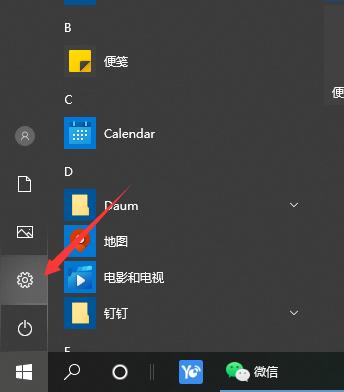
1、点击左下角开始图标,选择设置,如下图所示。
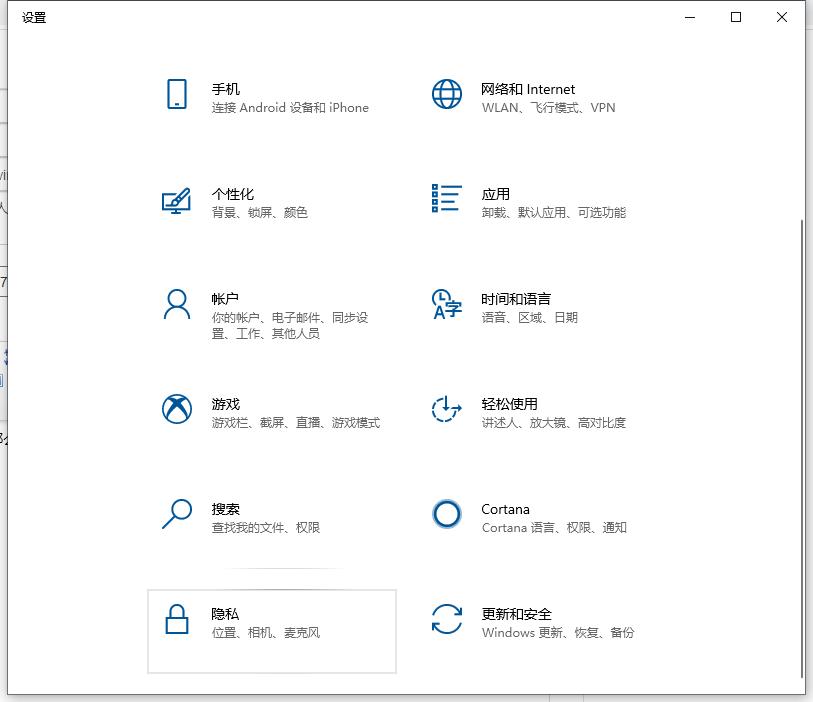
2、点击进去后,来到Windows设置界面,选择隐私,如下图所示。
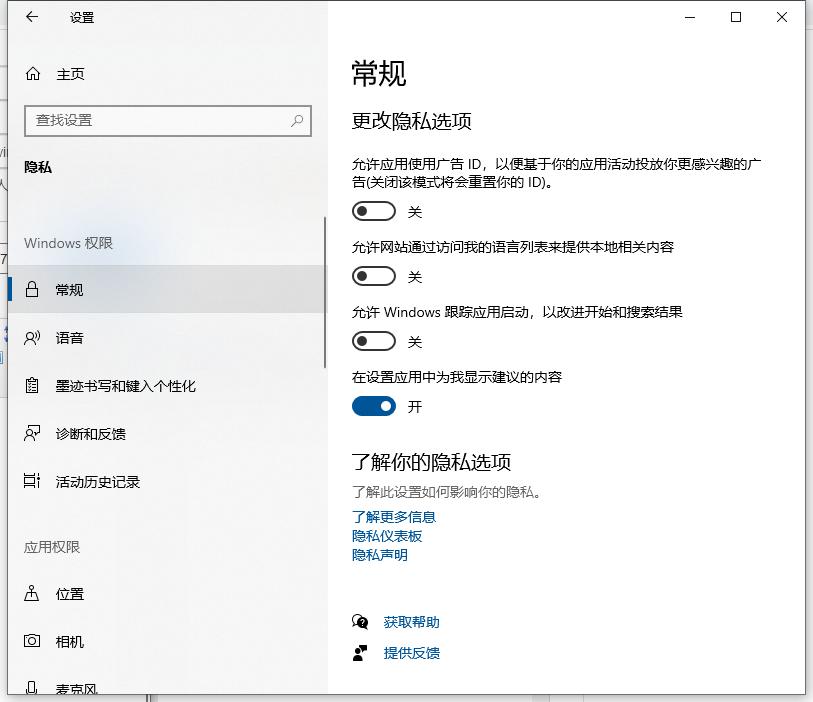
3、选择左边栏的常规选项。
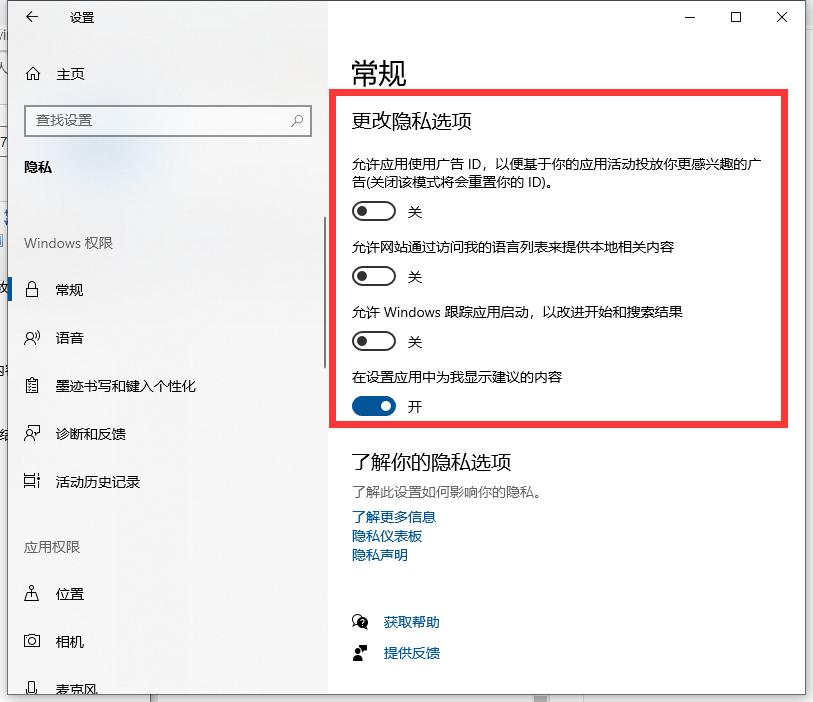
4、然后在右边界面可以看到更改隐私选项的界面。点击打开或者关闭想要设置的隐私选项开关即可。
猜你喜欢
最新应用







热门应用













