
Win10开机密码转圈很久怎么解决?Win10开机密码转圈很久解决方法
番茄系统家园 · 2022-05-21 10:54:05
很多用户在自己的电脑上设置自己的账户密码,用户保护自己的电脑隐私,但是最近有用户反映自己在电脑开机输入密码的时候,却出现了转圈的情况,那么这个问题该怎么解决呢?下面就为你们带来了Win10开机密码转圈很久解决方法,一起来看看吧!
Win10开机密码转圈很久的解决方法
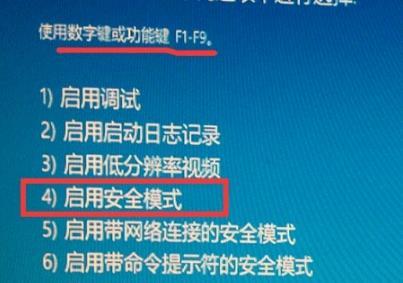
1、在开机界面重启三次后再次开机即可进入安全模式,点击“启用安全模式”。
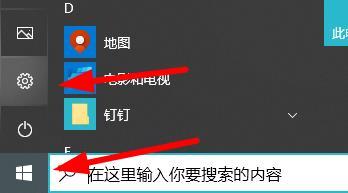
2、随后点击左下角开始键,点击“设置”。
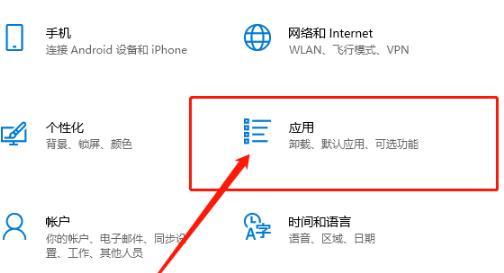
3、在windows设置中点击“应用”。
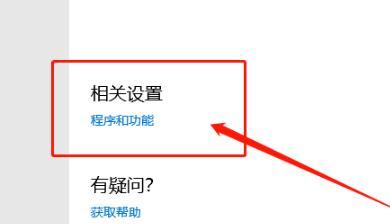
4、找到最下方相关设置中的“程序和功能”。
5、然后点击左侧的“查看已安装的更新”。
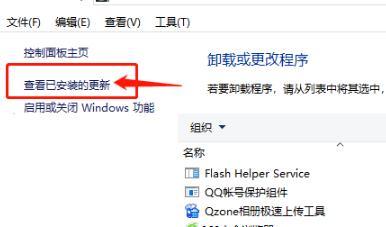
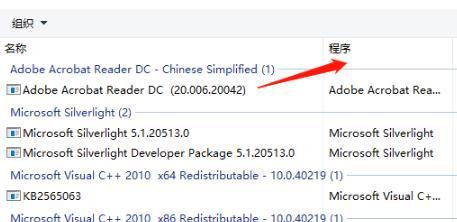
6、在这里能够查看更新信息,找到开机密码转圈的前一天时间更新了程序将其卸载即可。
猜你喜欢
最新应用







热门应用













