
Win7旗舰版资源管理器未响应怎么回事?
番茄系统家园 · 2022-05-26 09:15:12
Win7旗舰版仍然有很大一部人在使用,这是因为Win7旗舰版强大的兼容性,但在使用的过程当中,也会遇到一些系统上的麻烦,比如最常见的就是Win7旗舰版资源管理器未响应怎么回事?来和系统之家小编一起学习一下Win7旗舰版资源管理器未响应解决方法。
方法如下
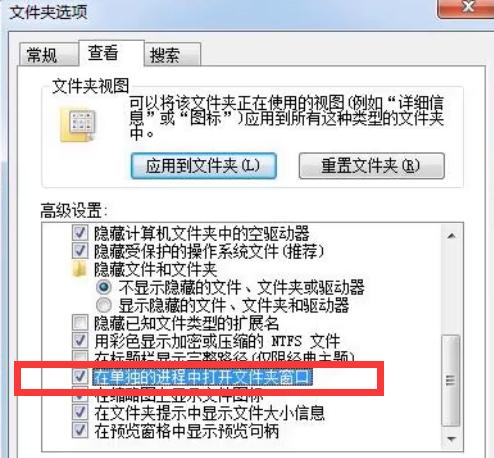
1、在文件夹选项中【查看】在单独的进程打开文件夹窗口选项【勾选】。
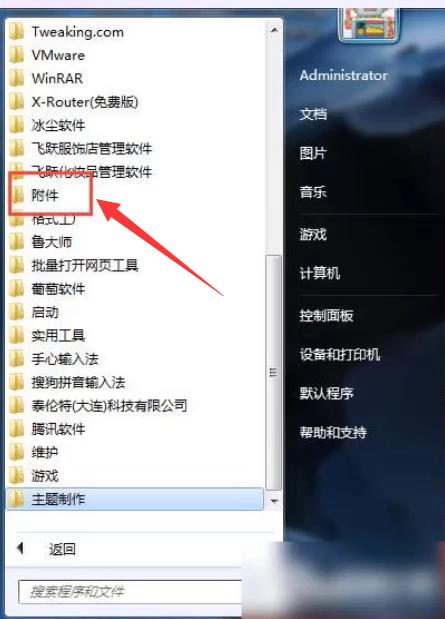
2、点击开始,选择所有程序,再单击附件。
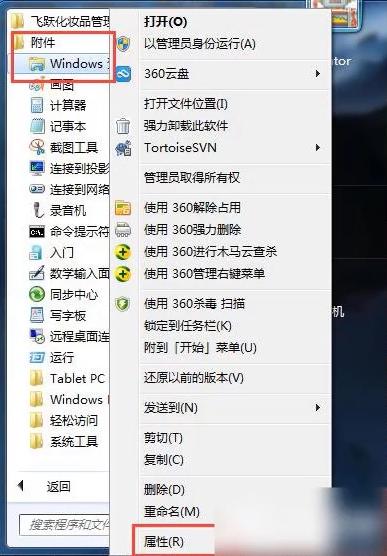
3、按住shift的同时再右键单击【资源管理器】,选择属性。
4、选择【快捷方式】,在【目标】中输入【%windr%\explorer.exe】。
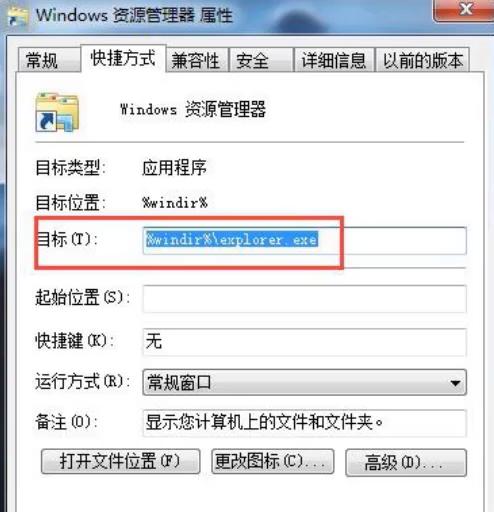
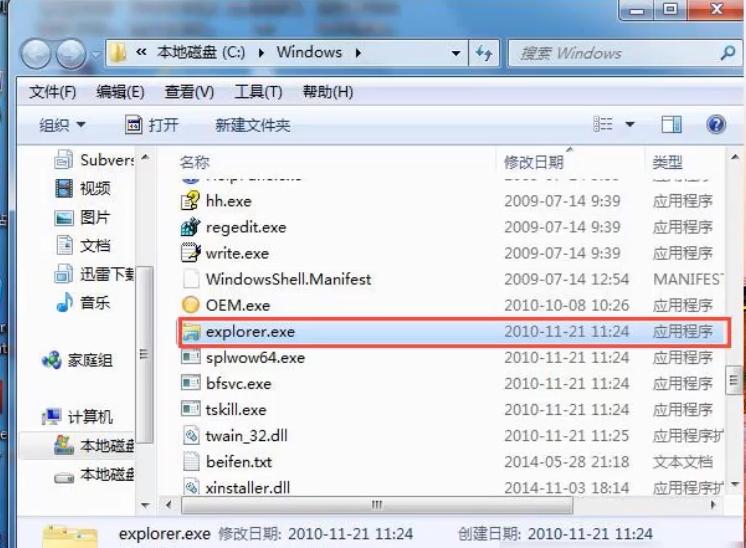
5、单击 下面的【打开文件位置】按钮,在弹出的窗口上双节【explorer.exe】确认即可。
猜你喜欢
最新应用







热门应用













