
Win10纯净版护眼模式关不掉怎么办?快速关闭Win10护眼模式
番茄系统家园 · 2023-03-28 03:20:55
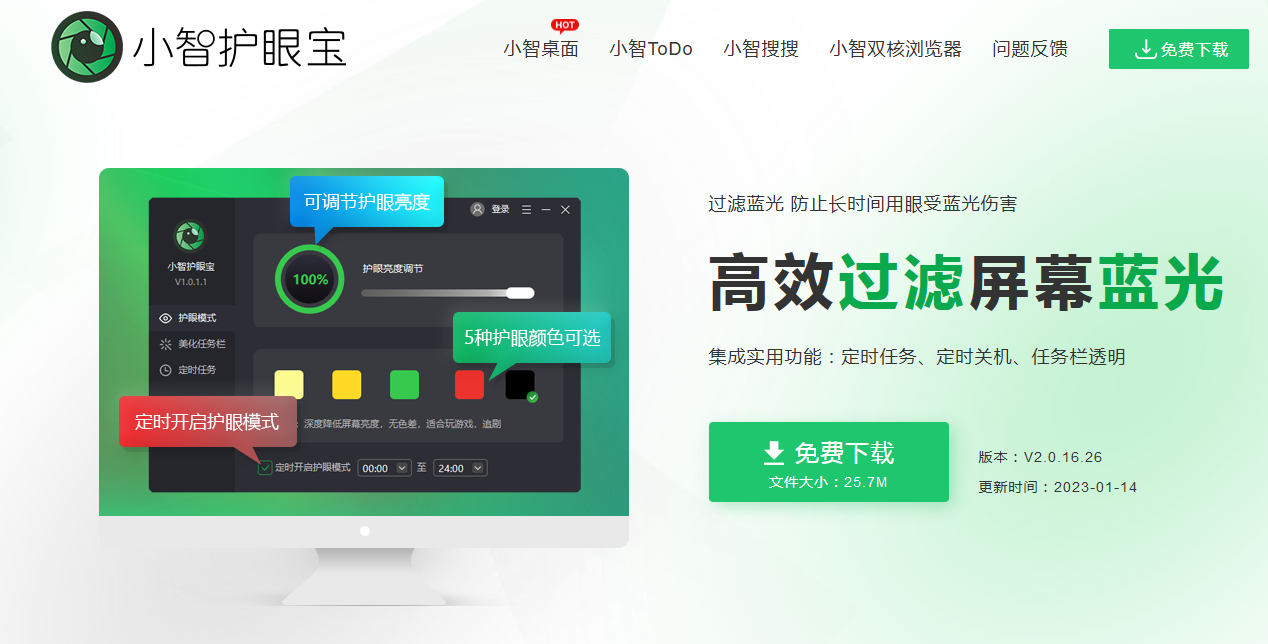
win10纯净版系统是一款非常值得使用的优秀系统,有WIN10纯净版系统的用户遇到了无法关闭护眼模式的问题,以下小编教大家两种方法,快速关闭护眼模式,小编给大家推荐一款专业护眼软件:小智护眼宝,让你更容易的操作护眼模式,护眼颜色,护眼亮度等,定时开启护眼模式,让你更智能的管理护眼模式,操作更简单方便:
第一步:先去下载小智护眼宝(下载地址》》),下载后点击安装,然后打开小智护眼宝;
护眼软件免费下载地址:http://www.nndssk.com/download/xzhuyanbao.html
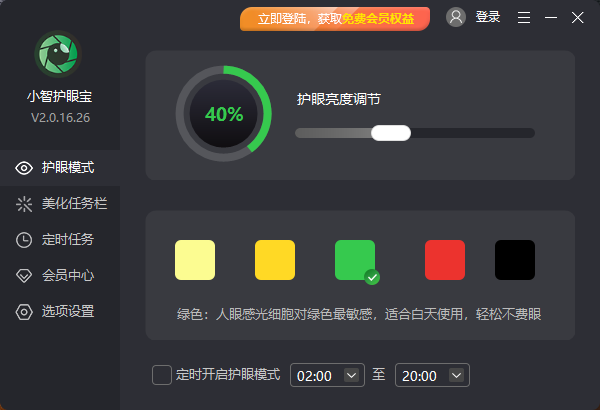
第二步:打开软件后,主界面就是护眼功能,我们可以调节护眼亮度,护眼颜色,如下图:
护眼软件免费下载地址:http://www.nndssk.com/download/xzhuyanbao.html
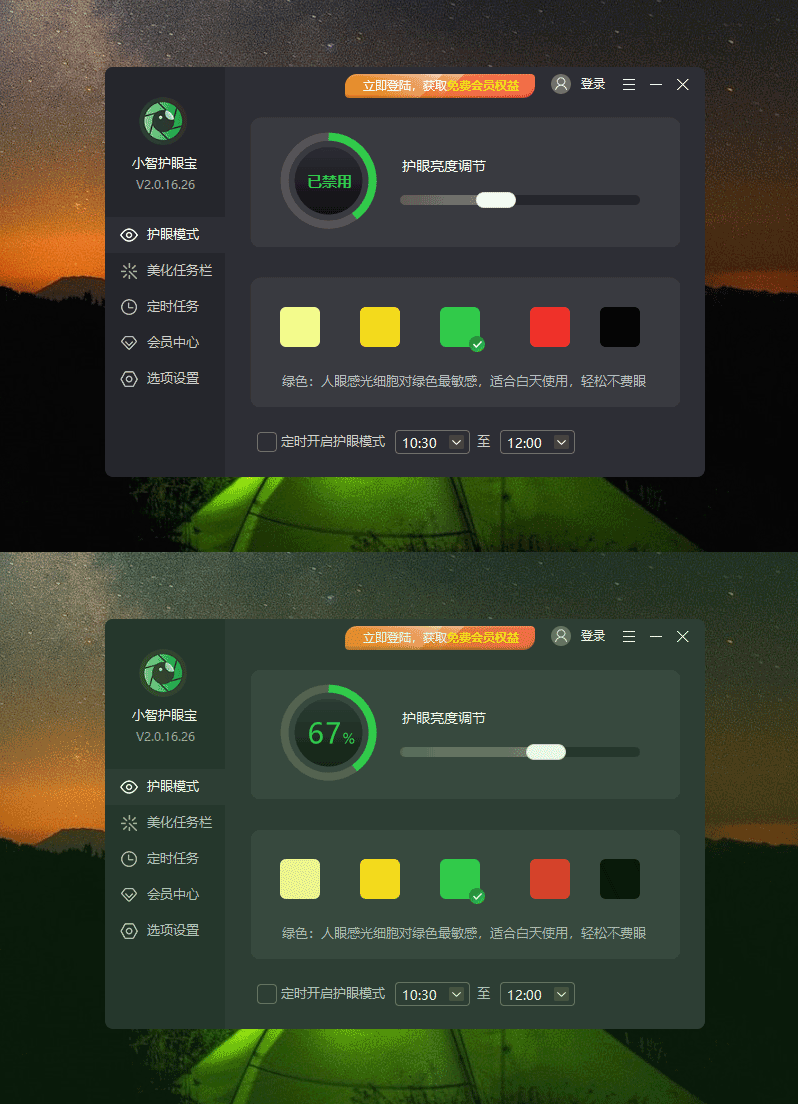
第三步:护眼颜色选绿色,然后拖动滚动条,调节到你眼睛习惯的亮度,好了,绿豆沙护眼颜色就调整好了;看下屏幕颜色,是不是变成不这么刺眼了,如下图:
护眼软件免费下载地址:http://www.nndssk.com/download/xzhuyanbao.html
总结:小智护眼宝是个很强大的护眼工具,我们一起来认识下,他有多强大,小智护眼宝专业提供护眼模式,降低蓝光对眼睛的伤害,适合各时段眼睛对屏幕亮度、颜色的敏感度并最大限度的让你眼睛更舒适的情况下工作、学习、娱乐。

护眼软件免费下载地址:http://www.nndssk.com/download/xzhuyanbao.html
功能介绍
1、蓝光过滤
保护眼睛不再受伤害

护眼软件免费下载地址:http://www.nndssk.com/download/xzhuyanbao.html
蓝光可能会导致眼睛出现白内障、近视眼等疾病
屏幕蓝光对眼睛的伤害都是在悄无声息中进行,过滤蓝光刻不容缓,减少蓝光伤害,保护眼睛
2、任务栏美化
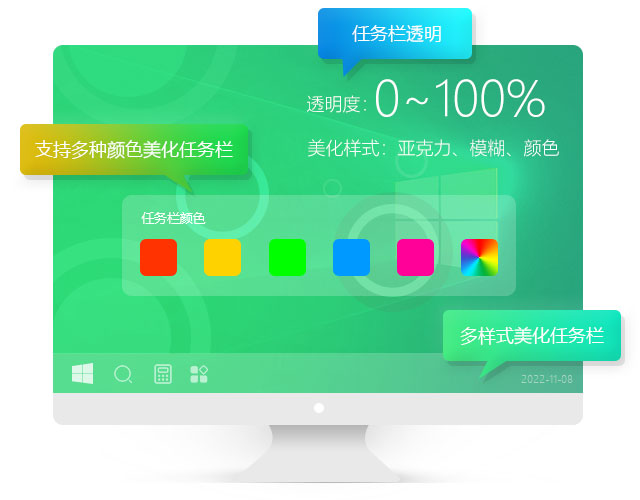
多种样式美化任务栏
护眼软件免费下载地址:http://www.nndssk.com/download/xzhuyanbao.html
支持任务栏透明,任务栏美化,多种样式美化任务栏界面
让你的电脑界面变得更美观
3、定时任务
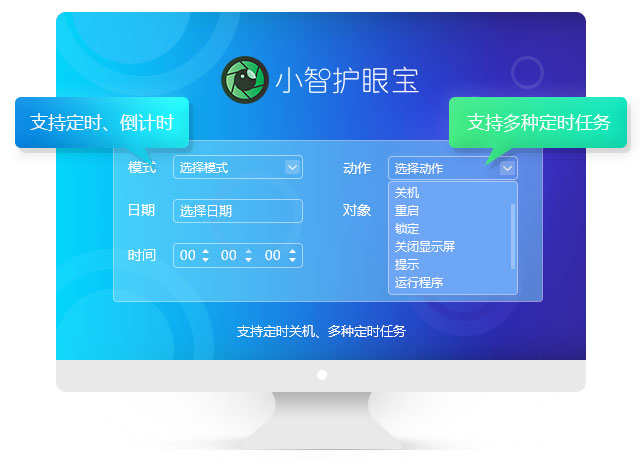
支持多种定时任务
护眼软件免费下载地址:http://www.nndssk.com/download/xzhuyanbao.html
定时关机:支持定时关机、待机、休眠、重启、注销、锁定、关闭显示屏
定时任务:定时关闭/开启程序、文件、清空回收站等
第二种设置方法,这个有点繁琐,当然了,每个人的习惯不同,见仁见智,找到合适自己的,那就对了,我们一起来看看吧:
win10护眼模式关不掉怎么办?
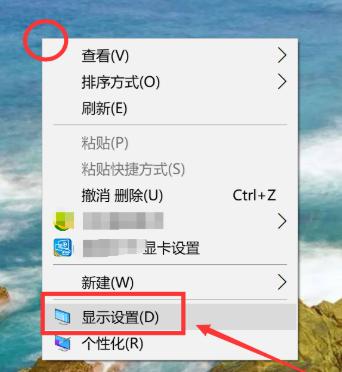
1、桌面上右击,点击显示设置。
护眼软件免费下载地址:http://www.nndssk.com/download/xzhuyanbao.html
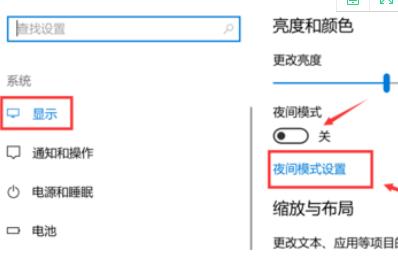
2、进入显示设置页,右侧可看到夜间模式开关,通过切换即可按照设置的规则,启动此模式,这里点击开关按钮下方此模式设置按钮。
护眼软件免费下载地址:http://www.nndssk.com/download/xzhuyanbao.html
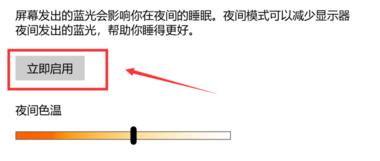
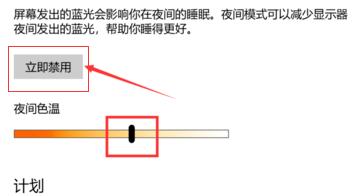
3、模式详细配置界面,有立即启动按钮,点击打开后,会24小时开启此模式。
护眼软件免费下载地址:http://www.nndssk.com/download/xzhuyanbao.html
4、而此时开启按钮,变为禁用,点击即可关闭此模式也就是关闭护眼模式。
护眼软件免费下载地址:http://www.nndssk.com/download/xzhuyanbao.html
方法二:
1、点击左下角的“开始菜单”-“设置”,在“windows设置”中点击第一个“系统设置”。
2、点击左侧的“显示”,在右侧点击“开启”夜间模式,点击“夜间模式设置”。
3、点击“启用”,会看到自己的屏幕会变黄色。
4、如果想关闭,直接点击“立即禁用”护眼模式就会被关闭。
免责声明: 凡标注转载/编译字样内容并非本站原创,转载目的在于传递更多信息,并不代表本网赞同其观点和对其真实性负责。如果你觉得本文好,欢迎推荐给朋友阅读;本文链接: https://m.nndssk.com/xtjc/292906BXP87V.html。



















