
Win7麦克风显示未插入怎么解决?Win7麦克风显示未插入解决方法
番茄系统家园 · 2022-06-30 00:39:47
很多时候我们在使用电脑系统的时候,发现自己的电脑麦克风显示没有插入,这是什么情况呢?只要禁用一个设置就可以了,下面和小编一起来看看详细的解决方法吧!
Win7麦克风显示未插入解决方法
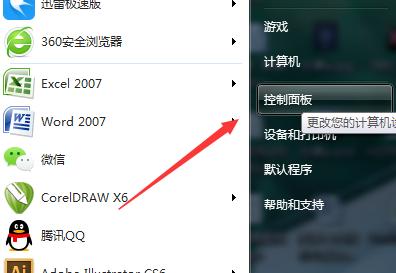
1、鼠标点击桌面“开始”处,点击“控制面板”,进入页面;
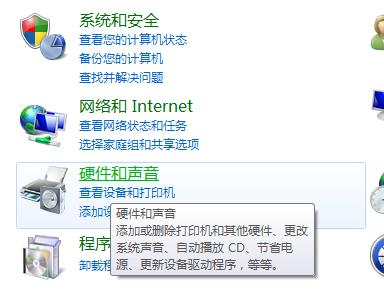
2、进入页面之后,点击“硬件和声音”,进入页面;
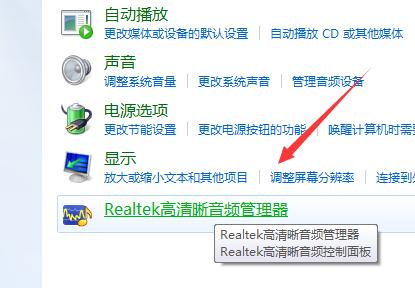
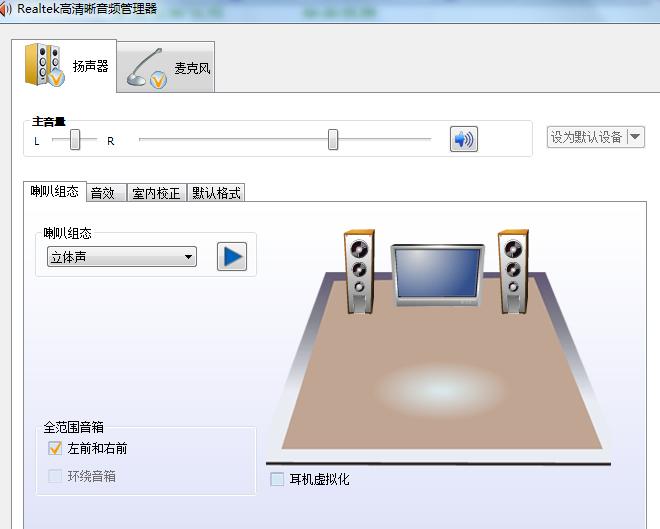
3、然后点击“Realtek高清晰音频管理器”,进入页面;
4、然后点击类似文件夹的图标,进入页面;
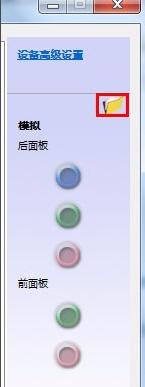
5、然后再勾上红色框处;
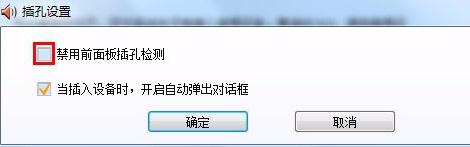
6、这样就可以啦。
猜你喜欢
最新应用







热门应用













