
Win10专业版系统自动修复失败无限循环怎么办?
番茄系统家园 · 2022-03-10 06:10:20
相信大家都遇到一种情况,那就是电脑开机就进入自动修复,之后自动修复无限失败,一直卡在开机界面,无法进行任何操作,令人苦恼。下面小编就来告诉大家完美解决这一状况的方法,从而顺利开机。
Win10专业版自动修复失败无限循环的解决方法:
1、准备一个win10原版系统安装u盘,开机进入BIOS设置u盘优先引导启动。

2、选择“修复计算机”点击“疑难解答”。
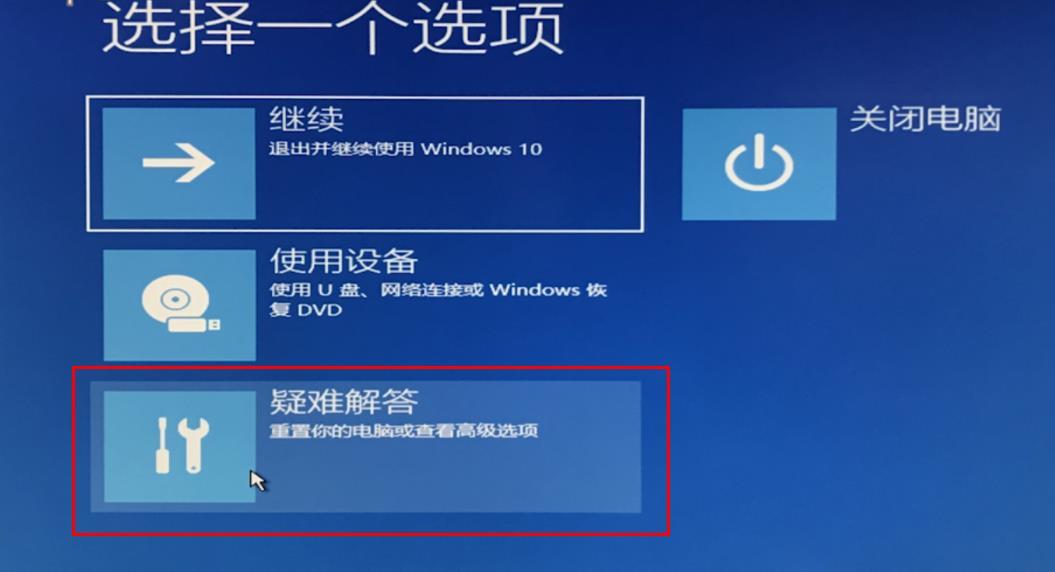
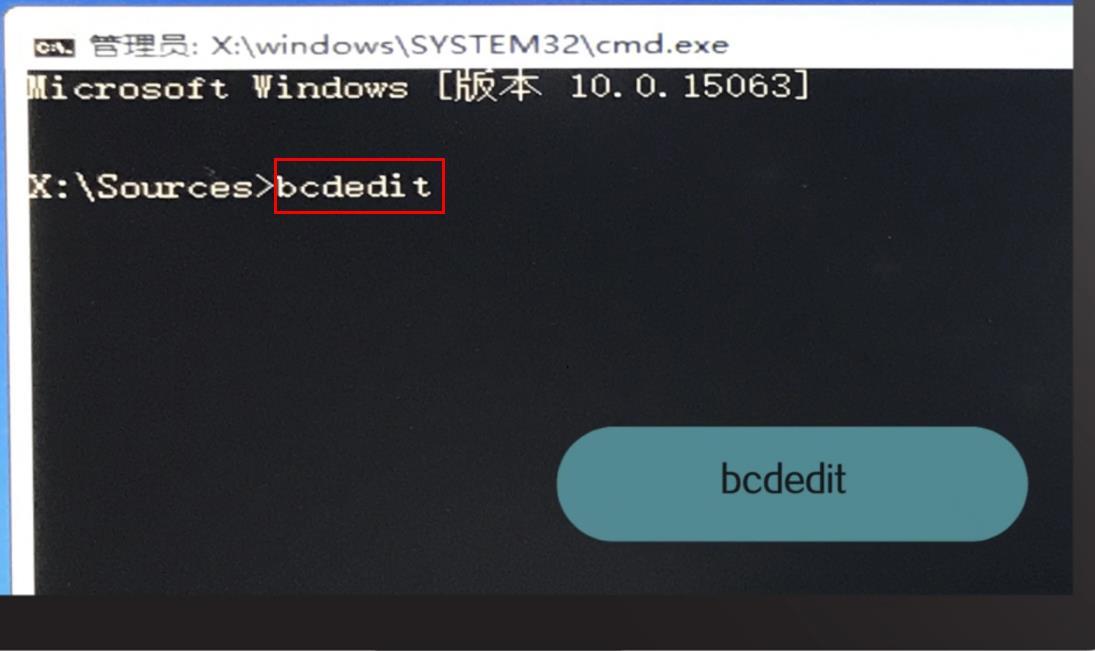
3、选择“命令提示符”输入bcdedit后回车。
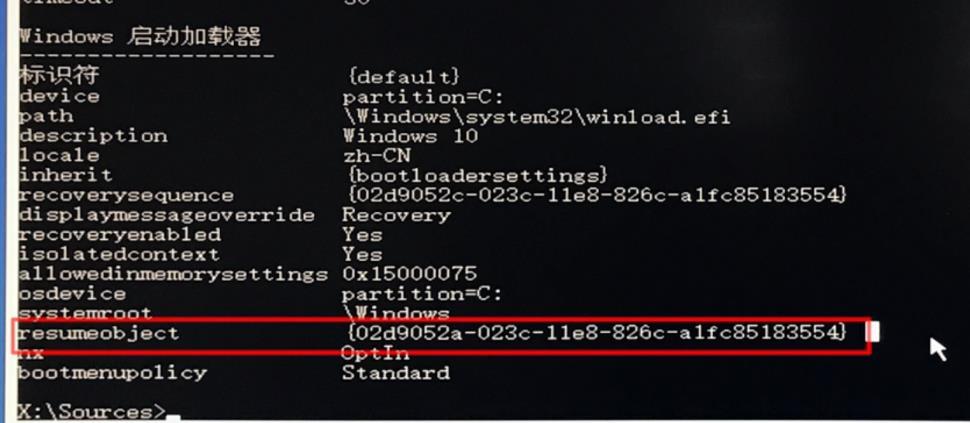
4、找到resumeobject条目,将后段长字符复制。
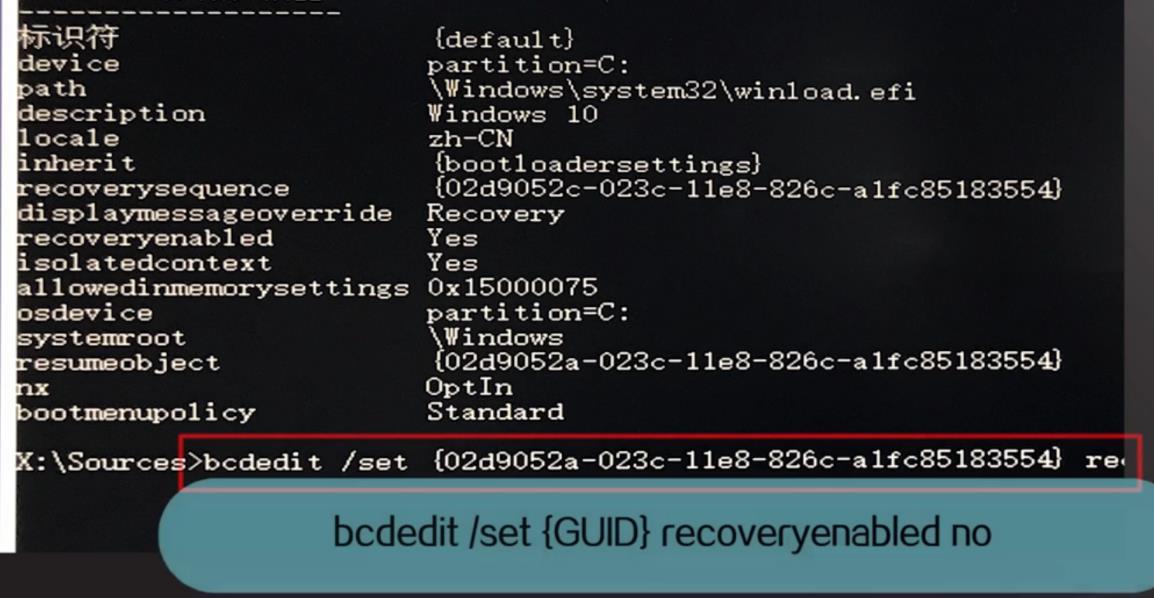
5、输入bededit/set{GUID}recoveryenabled no后按“回车”。
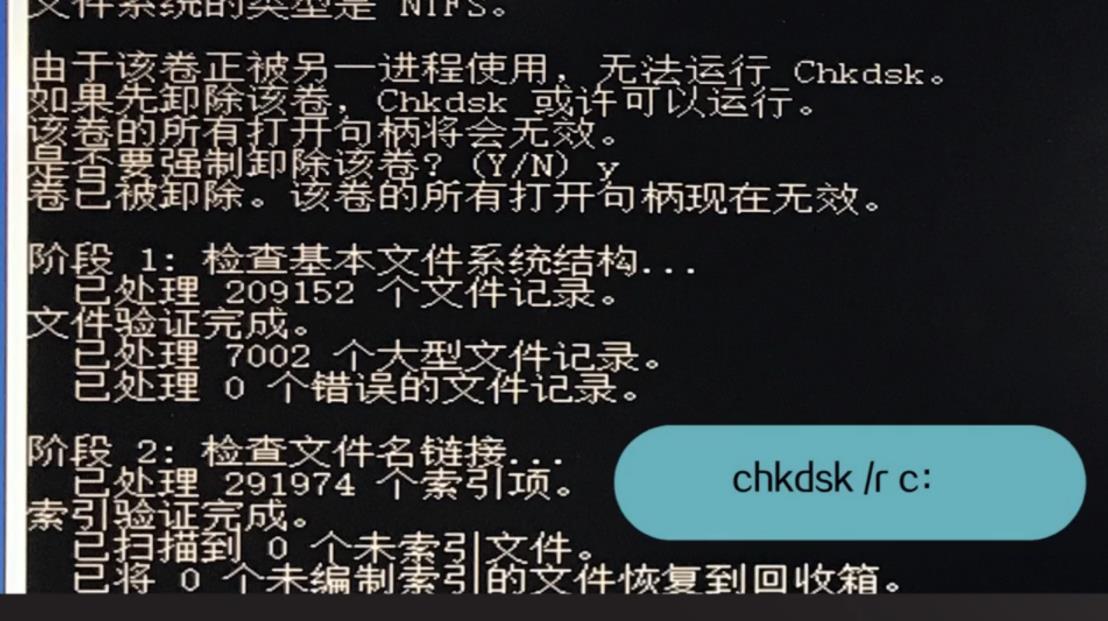
6、输入chkdsk/r c:按“回车”。
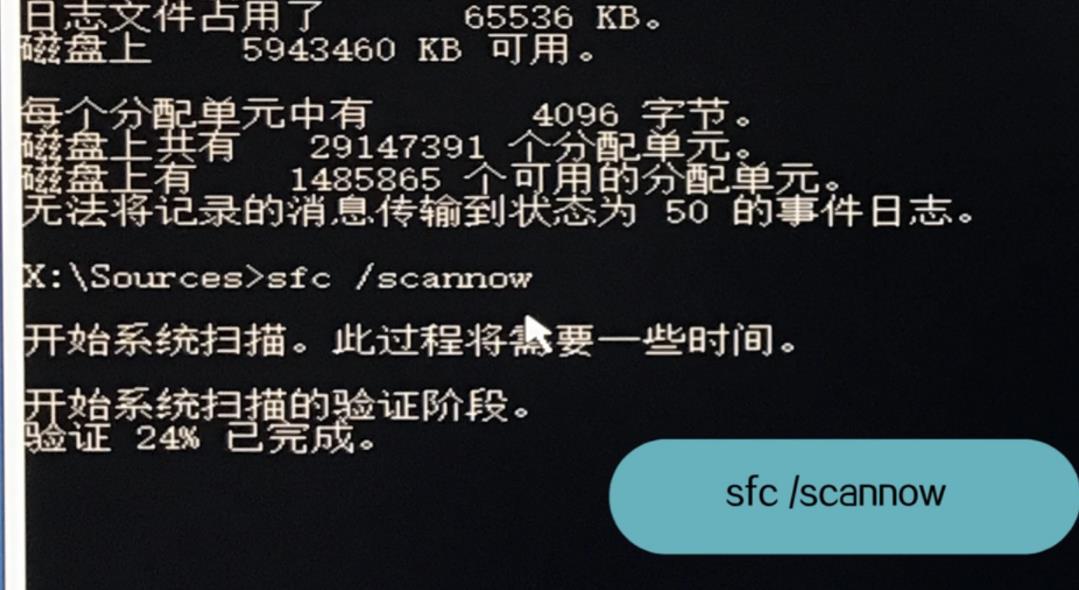
7、输入sfc /scannow后按“回车”重新启动即可。
关于Win10专业版自动修复失败无限循环的解决方法就给大家分享完了,希望能对大家有所帮助。
免责声明: 凡标注转载/编译字样内容并非本站原创,转载目的在于传递更多信息,并不代表本网赞同其观点和对其真实性负责。如果你觉得本文好,欢迎推荐给朋友阅读;本文链接: https://m.nndssk.com/xtjc/292760MLn2fI.html。猜你喜欢
最新应用







热门应用













