
Win10笔记本怎么切换耳机麦克风?
番茄系统家园 · 2022-06-29 05:35:41
笔记本是现在很多用户都喜欢的上网工具,非常便捷,可以随身携带,最近有很多用户问电脑麦克风如何切换,但有很多的朋友在使用的过程中会突然发现自己的电脑麦克风没有了声音,不知道怎么操作,下面小编就来教给大家Win10笔记本切换耳机麦克风的方法。快来看看吧!
Win10笔记本切换耳机麦克风的方法
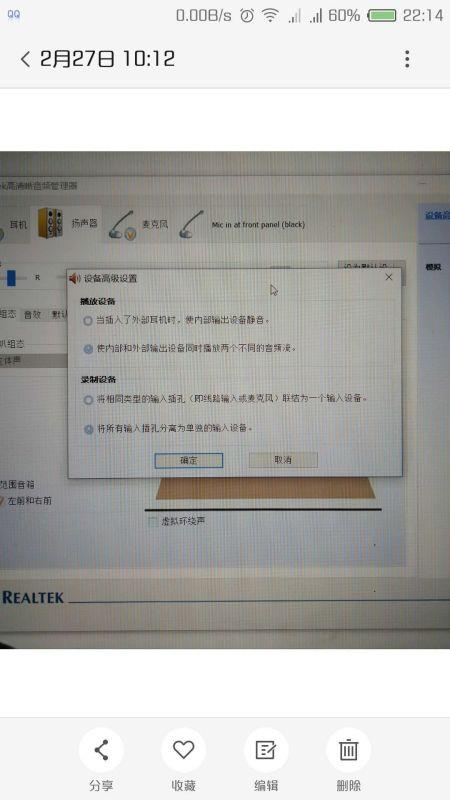
1、双击右下角喇叭高清音频管理器(不是调音量的那个喇叭),然后点击设备高级设置,录制设备换成将所有输入插孔分离为单独的输入设备。
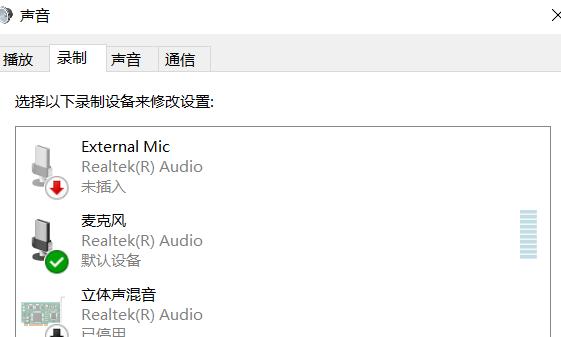
2、然后在麦克风输入设备就多出了一个设备了,本机的和耳机的麦就分离开了。
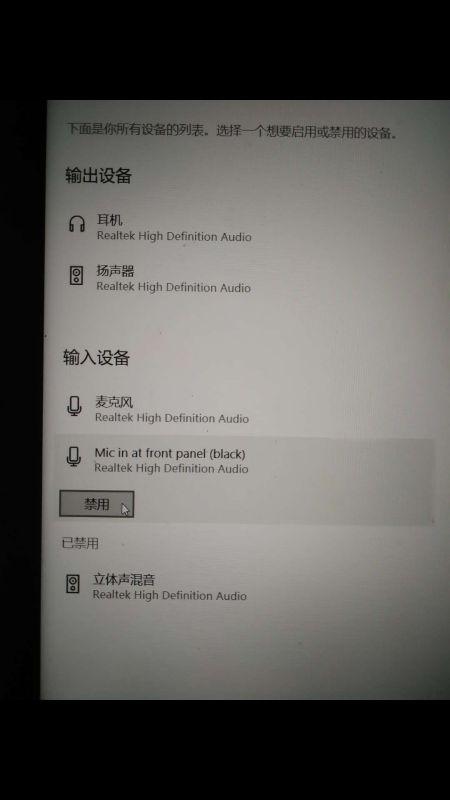
3、我们把耳机的麦禁用。
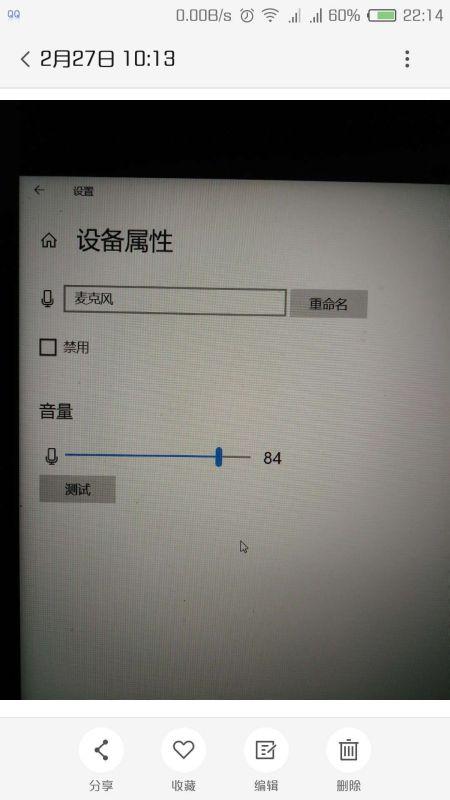
4、调好麦克风的音量,再重启电脑。
猜你喜欢
最新应用







热门应用













