
Win10麦克风被禁用了怎么办?Win10麦克风被禁用了开启方法
番茄系统家园 · 2022-06-23 00:26:45
我们在使用Win10系统的时候,经常会使用到麦克风,但是最近有用户发现自己的电脑麦克风被禁止了,很多用户不知道这是什么原因导致,也不知道怎么办,下面小编就来教给大家电脑麦克风打开该怎么解决。具体的一起来看看吧。
Win10麦克风被禁用了开启方法
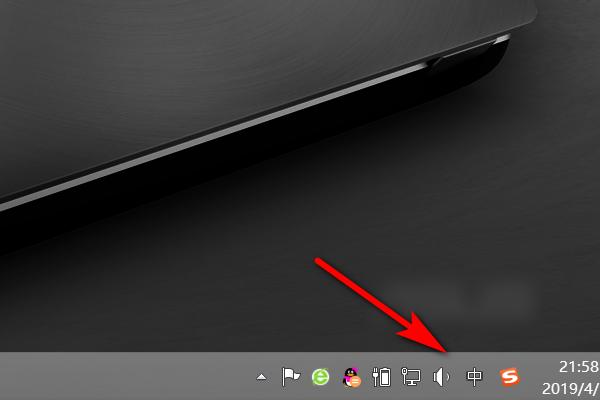
1、先将电脑打开,打开了之后在电脑右下角找到声音的这个图标。
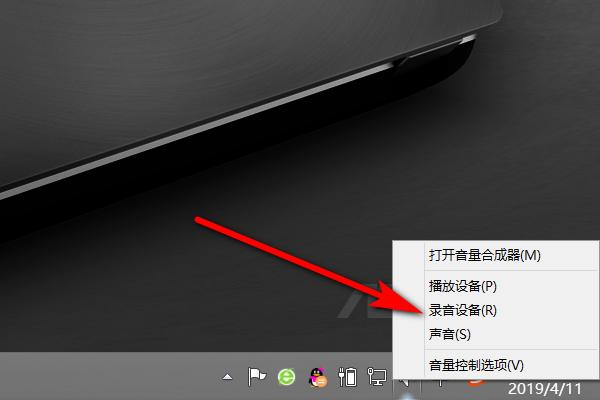
2、找到了之后,单击鼠标的右键,就会弹出如下图的窗口,在这个窗口里面点击录音设备进入。
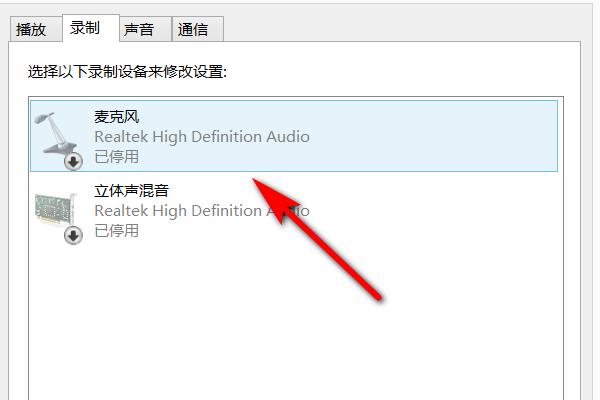
3、进入之后,切换到录制,就可以看到电脑的麦克风了。
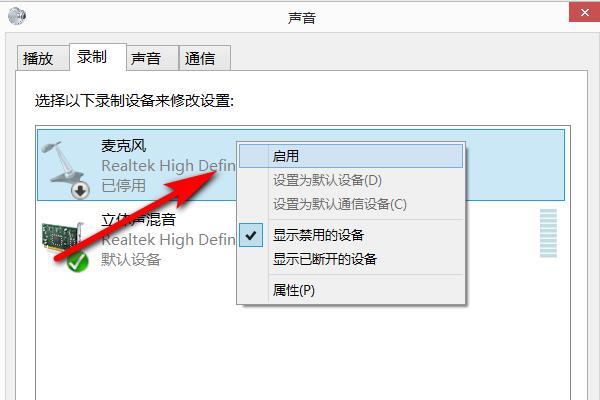
4、然后点击鼠标右键,选择启用,这样就可以将电脑的麦克风打开了。
猜你喜欢
最新应用







热门应用













