
Win10专业版如何设置远程桌面连接命令?
番茄系统家园 · 2022-05-24 01:36:47
Win10专业版系统电脑用户发现工作中自己需要的数据或工具在另一台电脑上,而电脑又不在身边,那么电脑远程桌面可以让我们很方便的控制不在身边的电脑,这是Win10专业版一个很重要的功能,Win10专业版如何设置远程桌面连接命令?快来和小编一起学习一下Win10专业版设置远程桌面连接命令的方法吧。
方法如下
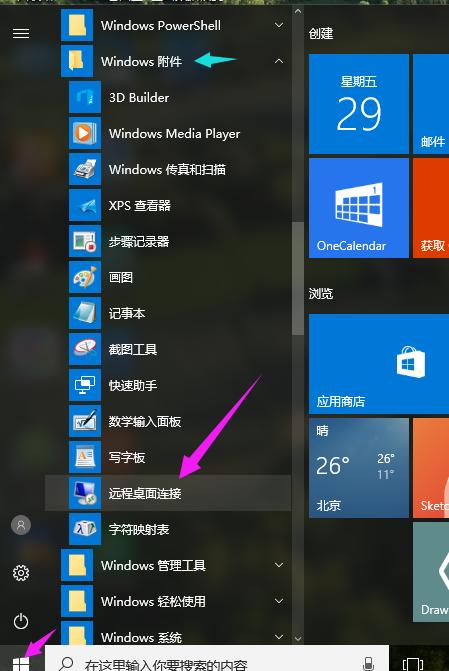
1、首先在开始菜单中【windows附件】找到【远程桌面连接】。
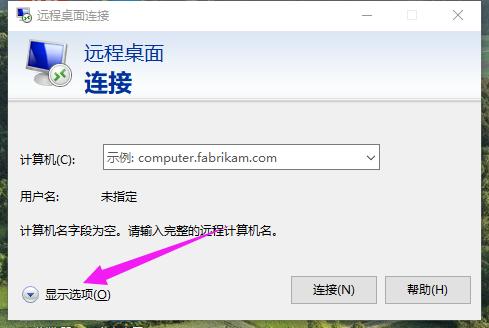
2、打开界面后,点击【显示选项】。
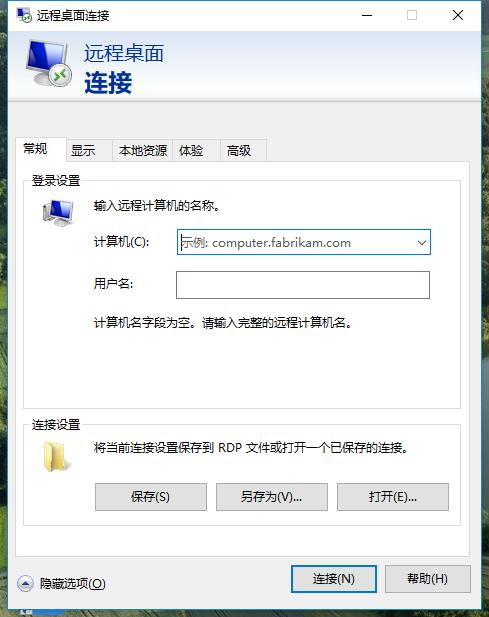
3、在【计算机】栏里填写网路计算机的ip地址,用户名处填写网络计算机的用户名。
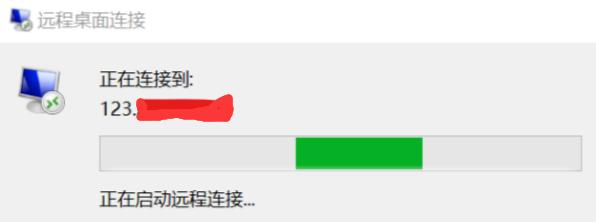
4、点击【连接】。
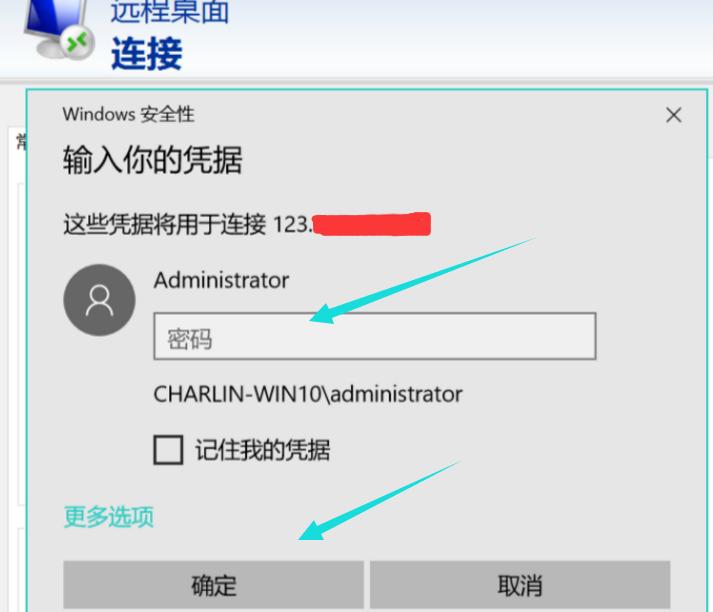
5、输入远程计算机账户的密码,没有密码可直接点确定。
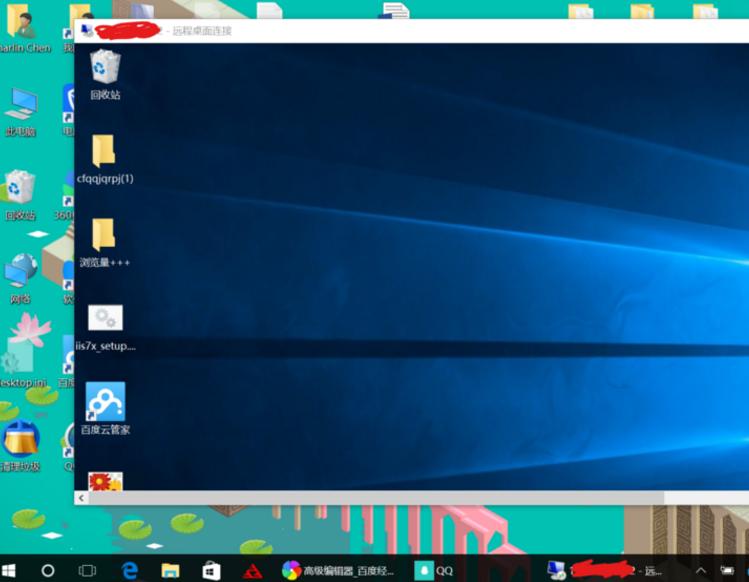
6、验证成功后即可连接至远程桌面。
猜你喜欢
最新应用







热门应用













