
Win10沙盒怎么打开?教你怎么用沙盒
番茄系统家园 · 2022-05-20 05:53:13
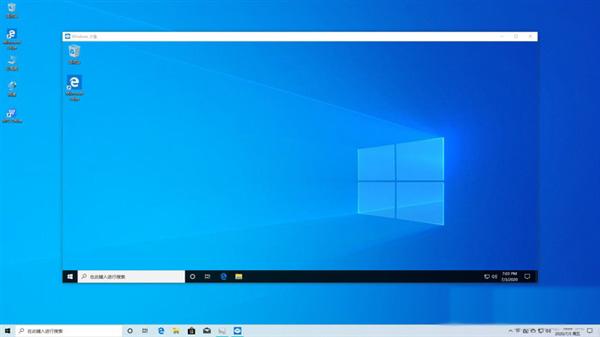
在Win10系统中,有一个沙盒功能,沙盒是虚拟运行程序软件,可以让指定程序在该创建的虚拟环境下运行,与当前win10系统完全隔离开来,那么Win10沙盒怎么打开?小编来教你吧!
Win10沙盒怎么打开?怎么用沙盒?
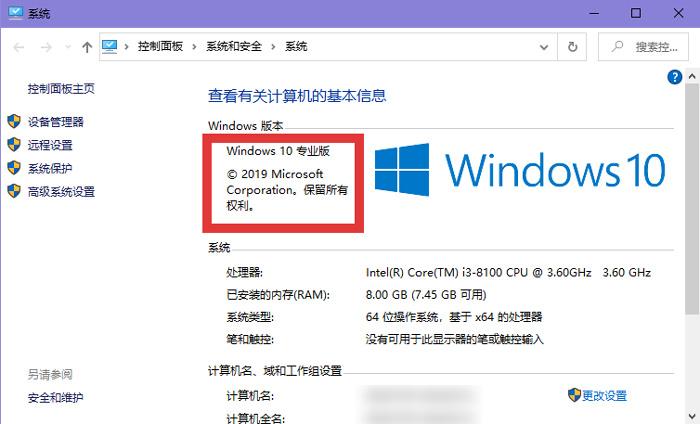
1、首先我们要知道,Windows10沙盒功能只在专业版系统中可以开启并使用,其他版本系统的用户需要升级到win10专业版才可以开启沙盒;
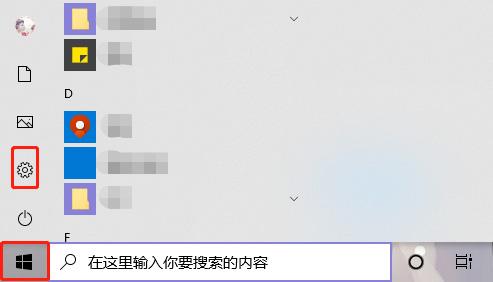
2、使用快捷键win+I打开设置,也可以点击左下角的开始菜单选择左侧的设置进入Windows设置;、
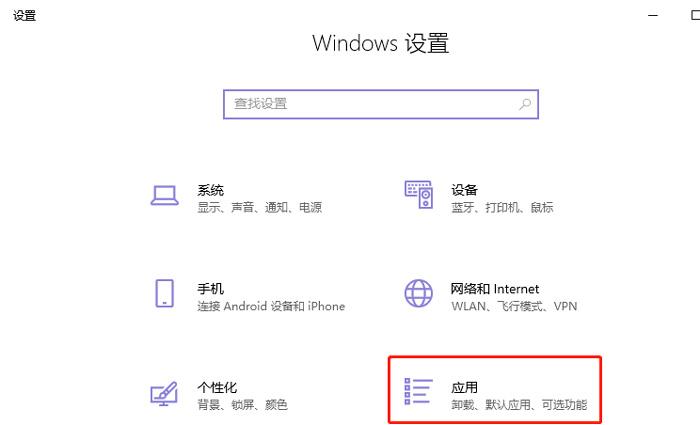
3、在Windows设置中找到【应用】功能,进入设置应用卸载、默认应用、可选功能等等;
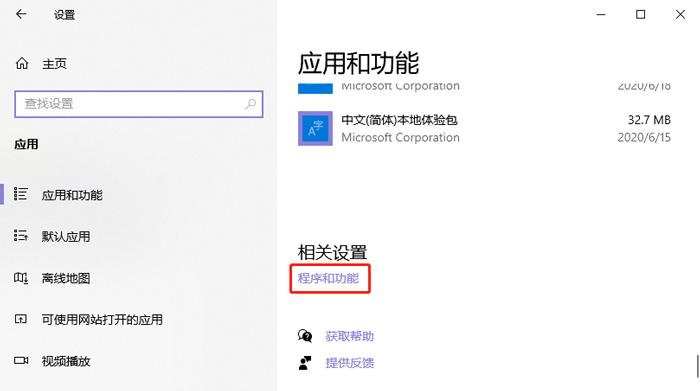
4、然后在【应用和功能】中找到【程序和功能】,程序和功能需要在右侧下滑到最下方才可以找到;
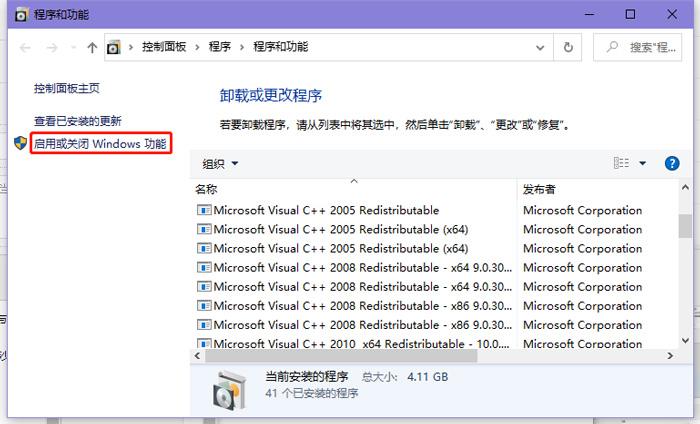
5、在弹出的窗口中,点击左侧的【启用或关闭Windows 功能】进入下一步;
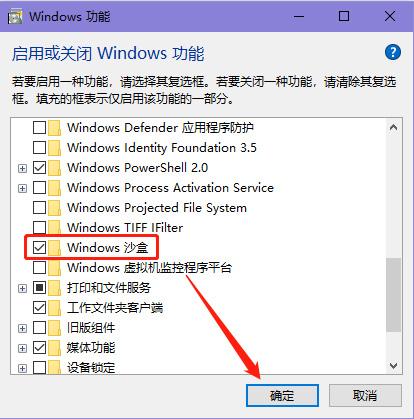
6、最后在窗口中找到并勾选【Windows 沙盒】功能,点击【确定】,将电脑重新启动就可以体验Windows10沙盒功能啦;
猜你喜欢
最新应用







热门应用













