
Win10专业版提高虚拟内存要怎么设置?
番茄系统家园 · 2022-03-11 09:29:07
在使用win10系统的时候,如果需要需要运行某些大型的游戏或者运用,我们可以通过提高虚拟内存来调整应用的流畅性。具体要如何操作设置,一起来看看吧。
Win10提高虚拟内存设置
1、右键Win10系统桌面上的这台电脑,选择弹出菜单的属性。点击打开属性窗口,点击左侧的高级系统设置。

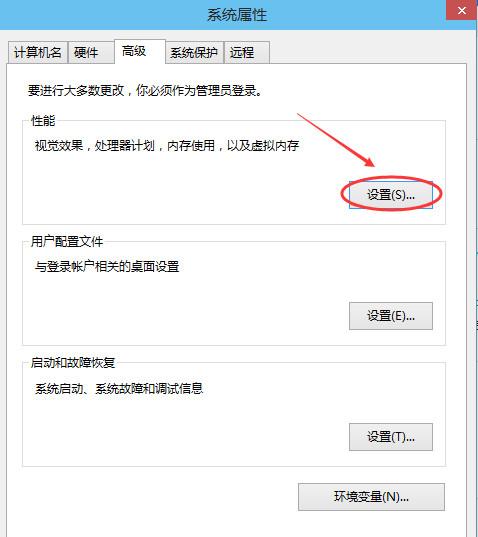
2、进入系统属性的高级选项卡,点击性能下方的设置。打开的窗口可以设置性能视觉效果,处理器计划,内存使用,以及虚拟内存。
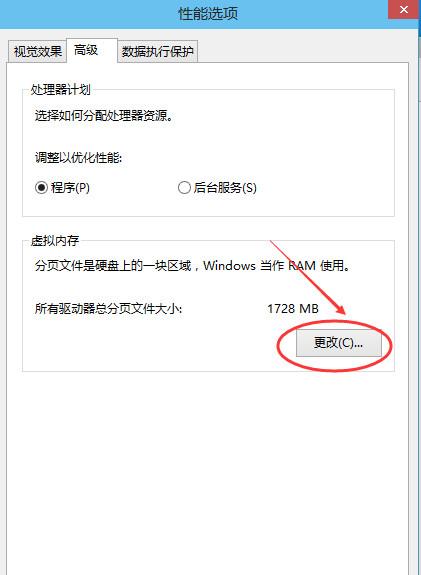
3、在性能选项对话框的高级选项卡里点击虚拟内存下方的更改。
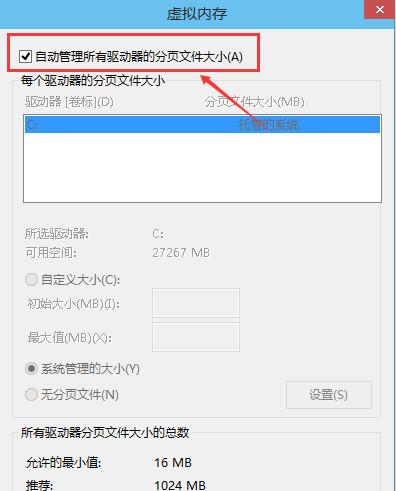
4、在虚拟内存设置窗口,将”自动管理所有驱动的分页文件大小“前面的勾子去掉。
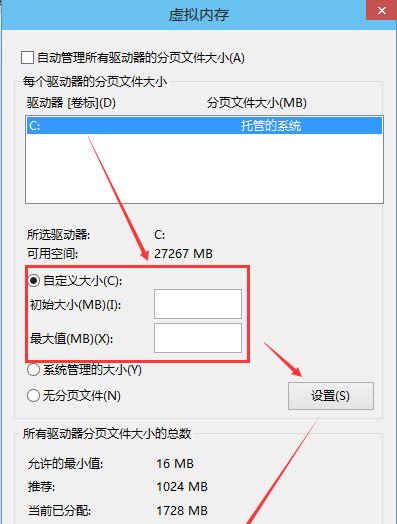
5、在虚拟内存对话框下面的可用空间设置初始大小和最大值,点击设置,在点击确定,最后重启电脑。
猜你喜欢
最新应用







热门应用













