
Win10专业版如何关闭防火墙?Win10专业版防火墙关闭方法
番茄系统家园 · 2022-03-13 02:58:36
Win10专业版打开某些软件或者游戏的时候,有时Win10专业版防火墙会禁止阻拦游戏,导致没有办法玩游戏,于是有些用户想关闭Win10专业版防火墙,那么Win10专业版如何关闭防火墙?小编这就分享一下Win10专业版防火墙关闭方法。
方法如下
1、鼠标右键点击【此电脑】,选择【属性】。

2、点击【所有控制面板】,选择【网络和Internet】。
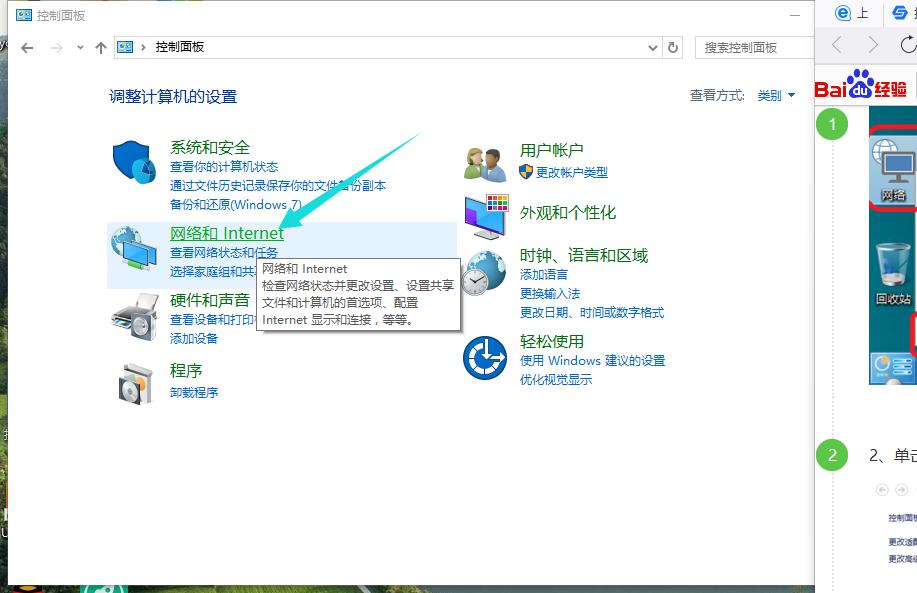
3、进入【网络】和【Internet】界面后,点击【网络和共享中心】。

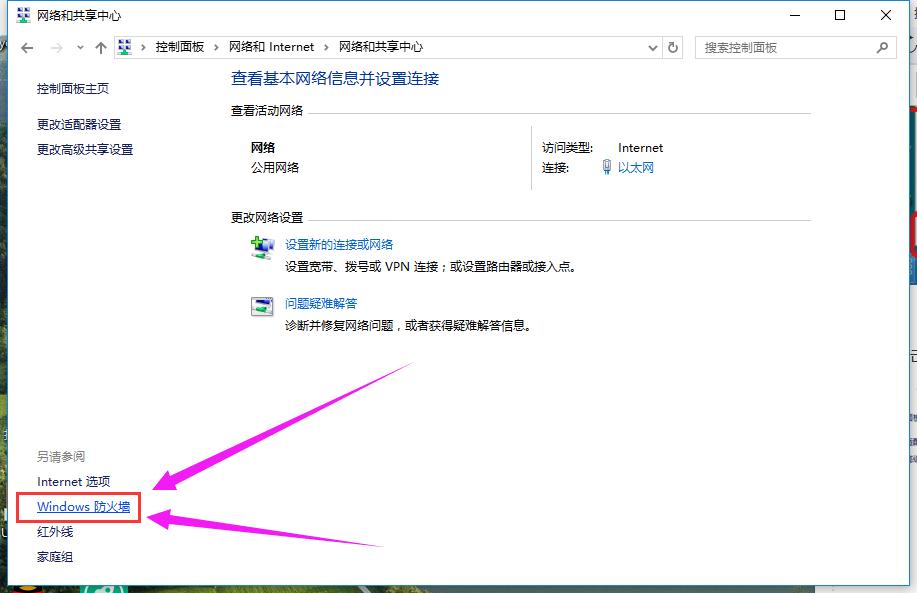
4、点击左下角的【Windows防火墙】。
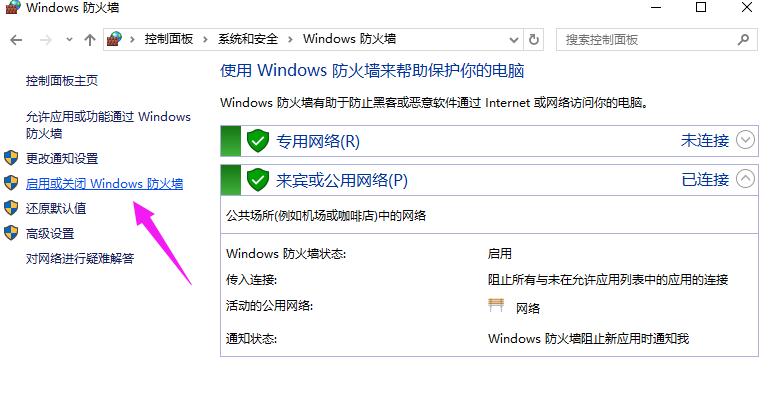
5、再点击左侧的【启动和关闭Windows防火墙】。
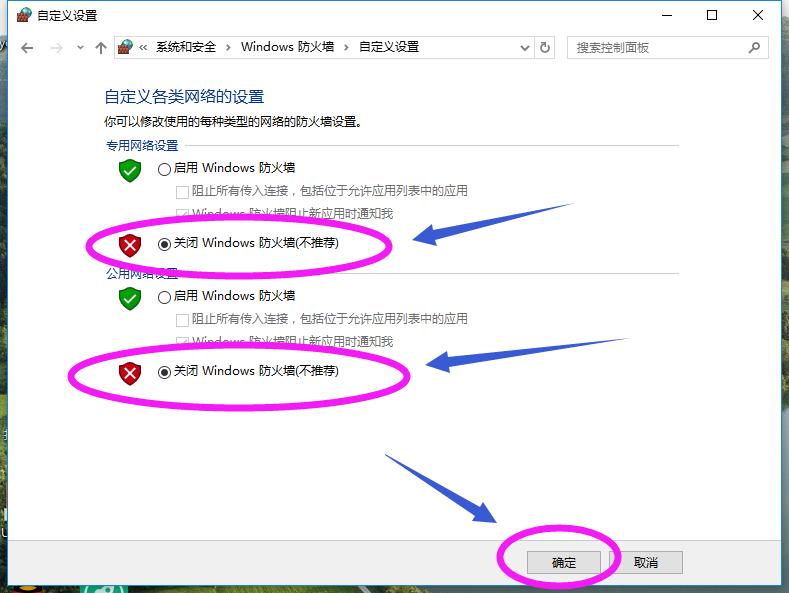
6、选择【关闭windows防火墙(不推荐)】。再点击【确定】就可以了。
猜你喜欢
最新应用







热门应用













