
Win10专业版任务管理器打不开未响应怎么办?
番茄系统家园 · 2022-05-25 07:25:17
win10系统虽然好用,但是其实没有win7的稳定,比如我们需要用到任务管理器结束运行程序的时候却未响应打不开,其实无法打开可能是启用了删除任务管理器,下面小编就给大家介绍下解决方法。
Win10任务管理器打不开未响应解决方法
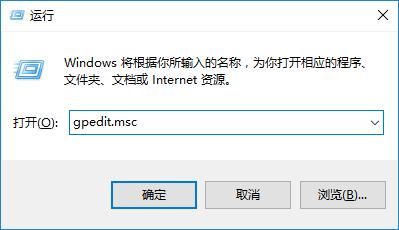
1、按键盘Win+R组合快捷键,调出“运行”对话框,输入 gpedit.msc 点击确定。
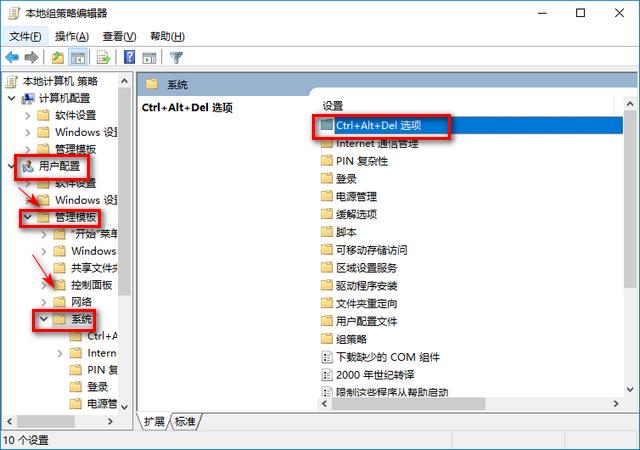
2、打开“本地组策略编辑器”,依次定位至“用户配置→管理模板→系统”→双击“Ctrl+Shift+Del选项”。
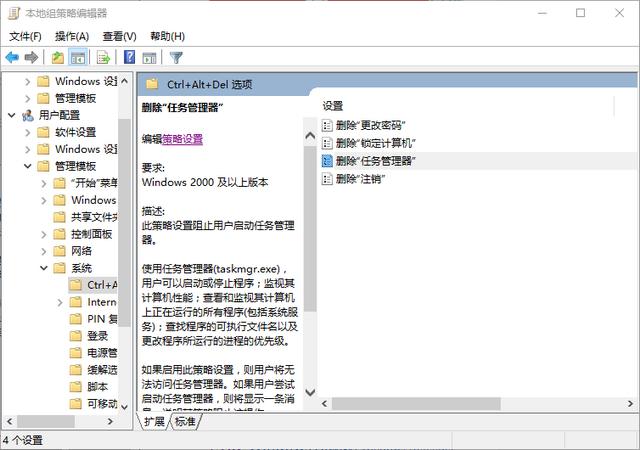
3、在右侧窗口找到“删除任务管理器”。
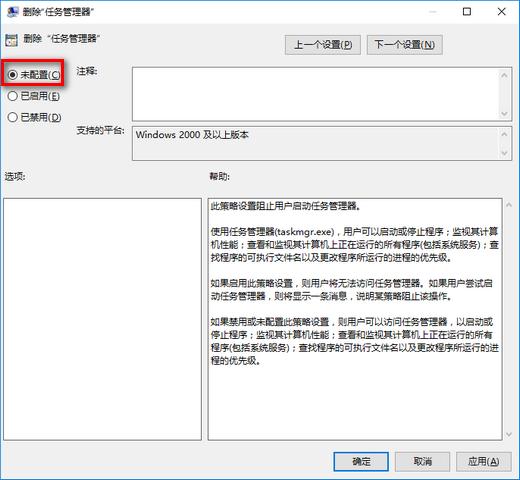
4、右下框是对左上角选项的注释,如果选择【已启用】那么就不能启动任务管理器,如果你想要启动任务管理器,点击【未配置】或【已禁用】,再点击确定即可。
猜你喜欢
最新应用







热门应用













